「iPhoneにウイルスが入っているか不安」「セキュリティアプリは必要?」と気になる方は多いです。実はiPhoneはAndroidやPCに比べてウイルス感染しにくい構造で、いわゆるウイルススキャン機能を備えたアプリも実質的に存在しません。本記事では、iPhoneでウイルスをチェックする現実的な方法と、本当に必要なセキュリティ対策を整理します。
目次
- iPhoneはなぜウイルスに感染しにくいのか
- iPhoneがウイルス感染を疑うべき症状
- iPhoneのウイルスチェック方法
- 不審なプロファイル・構成プロファイルの確認と削除
- Safariの履歴・データを削除する
- iPhoneの「ウイルスに感染しました」警告は本物か
- iPhone向けセキュリティ対策アプリは必要か
- 感染を疑う時の最終手段:iPhoneの初期化
- まとめ
iPhoneはなぜウイルスに感染しにくいのか
iPhoneはiOSの設計上、ウイルス感染が極めて起きにくい構造になっています。理由は次のとおりです。
- App Storeの審査制度: Apple公式以外からアプリを入れられない仕組みで、Appleが事前にすべてのアプリを審査している
- サンドボックス構造: 1つのアプリが他のアプリやシステム本体にアクセスできないようOSが隔離している
- OSレベルの権限管理: アプリが個人情報・カメラ・マイク・位置情報を使う際は必ずユーザーに許可を求める
このため「ウイルスチェックアプリ」自体がiPhoneでは実装できません。後述しますが、App Storeにある「ウイルススキャン」を謳うアプリは、実態はVPNやWi-Fi診断ツールであり、本来の意味でのウイルススキャンはしていません。
iPhoneがウイルス感染を疑うべき症状
iPhone自体のウイルス感染は稀ですが、次のような症状があると不安を感じます。
- バッテリーの消耗が異常に速くなった
- 突然動作が重くなった、フリーズが増えた
- データ通信量が普段より大幅に増えた
- 見覚えのないアプリがインストールされている
- ホーム画面に勝手にショートカットや構成プロファイルが追加されている
- Safariで広告ポップアップが頻発する、覚えのないサイトに勝手に飛ばされる
ただし、これらはウイルス以外の原因で起きるケースが大半です。
- バッテリー消耗: バッテリーの経年劣化、バックグラウンド更新の設定
- 動作が重い: ストレージ不足、古いiOSのバージョン
- データ通信量増加: クラウド同期、自動再生動画
- Safariの広告: 広告の多いサイトを訪れている、Cookieのトラッキング
そのため、症状を確認したら 「本当にウイルス感染か」「他の原因か」 を切り分けるのが先決です。具体的なトラブルシューティングはiPhoneが重い時の対処法やバッテリー消耗の対策を参考にしてください。
iPhoneのウイルスチェック方法
iPhoneには公式のウイルススキャン機能はありません。代わりに、感染を疑う症状が出た時に確認すべきポイントを順番に押さえます。
不審なアプリがインストールされていないか確認
ホーム画面と「App ライブラリ」を全て確認し、自分でインストールした覚えのないアプリがないかチェックします。見覚えのないアプリがあれば長押しして「Appを削除」で削除します。
「設定」 → 「一般」 → 「iPhoneストレージ」からも、インストール済みアプリ一覧を確認できます。
構成プロファイルが追加されていないか確認
会社や学校以外で構成プロファイルが追加されていると、設定が外部からコントロールされている可能性があります。後述のプロファイル確認手順を参照します。
Apple IDのアクティビティを確認
Apple IDが乗っ取られている可能性も含めてチェックします。
- 「設定」アプリを開く
- 一番上の自分の名前をタップする
- 「サインインとセキュリティ」を確認
- 「自分のApple ID」にアクセスしているデバイス一覧で、覚えのないものがないか確認
覚えのないデバイスがあれば、すぐにそのデバイスからサインアウトし、Apple IDのパスワードを変更します。
iCloudのストレージ・データ利用量を確認
「設定」 → 自分の名前 → 「iCloud」から、データ利用量を確認します。覚えのないバックアップやデータがあれば、悪意のあるアプリが情報を抜き出している可能性があります。
不審なプロファイル・構成プロファイルの確認と削除
会社支給・学校配布のiPhoneでなければ、通常は構成プロファイルは入っていません。確認手順は次のとおりです。
- 「設定」アプリを開く
- 「一般」をタップする
- 一番下までスクロールして「VPNとデバイス管理」を確認する
- 「構成プロファイル」のセクションがあれば、内容を確認する
- 不審なプロファイルがあれば選択して「プロファイルを削除」を実行する
「VPNとデバイス管理」が表示されない場合は、構成プロファイルは入っていないので問題ありません。
無料Wi-Fi接続時やSNS広告のリンクから誤って構成プロファイルをインストールしてしまうケースもあるので、覚えがないものはすぐに削除します。
Safariの履歴・データを削除する
Safariで広告ポップアップが頻発する、覚えのないサイトに勝手にリダイレクトされる場合は、悪意のあるWebサイトのCookieやキャッシュが原因の可能性があります。Safari全体のデータを削除して切り分けます。
- 「設定」アプリを開く
- 「Safari」を選択する
- 一番下までスクロールして「履歴とWebサイトデータを消去」をタップする
- 確認画面で「履歴とデータを消去」を選択する
これでSafariのCookie、キャッシュ、履歴、自動入力情報がすべて削除されます。Apple IDでサインインしているサイトのログインは失われるので、メモしておく必要があります。
Safariの履歴の確認方法や個別削除はSafari履歴の確認・削除も参考にしてください。
iPhoneの「ウイルスに感染しました」警告は本物か
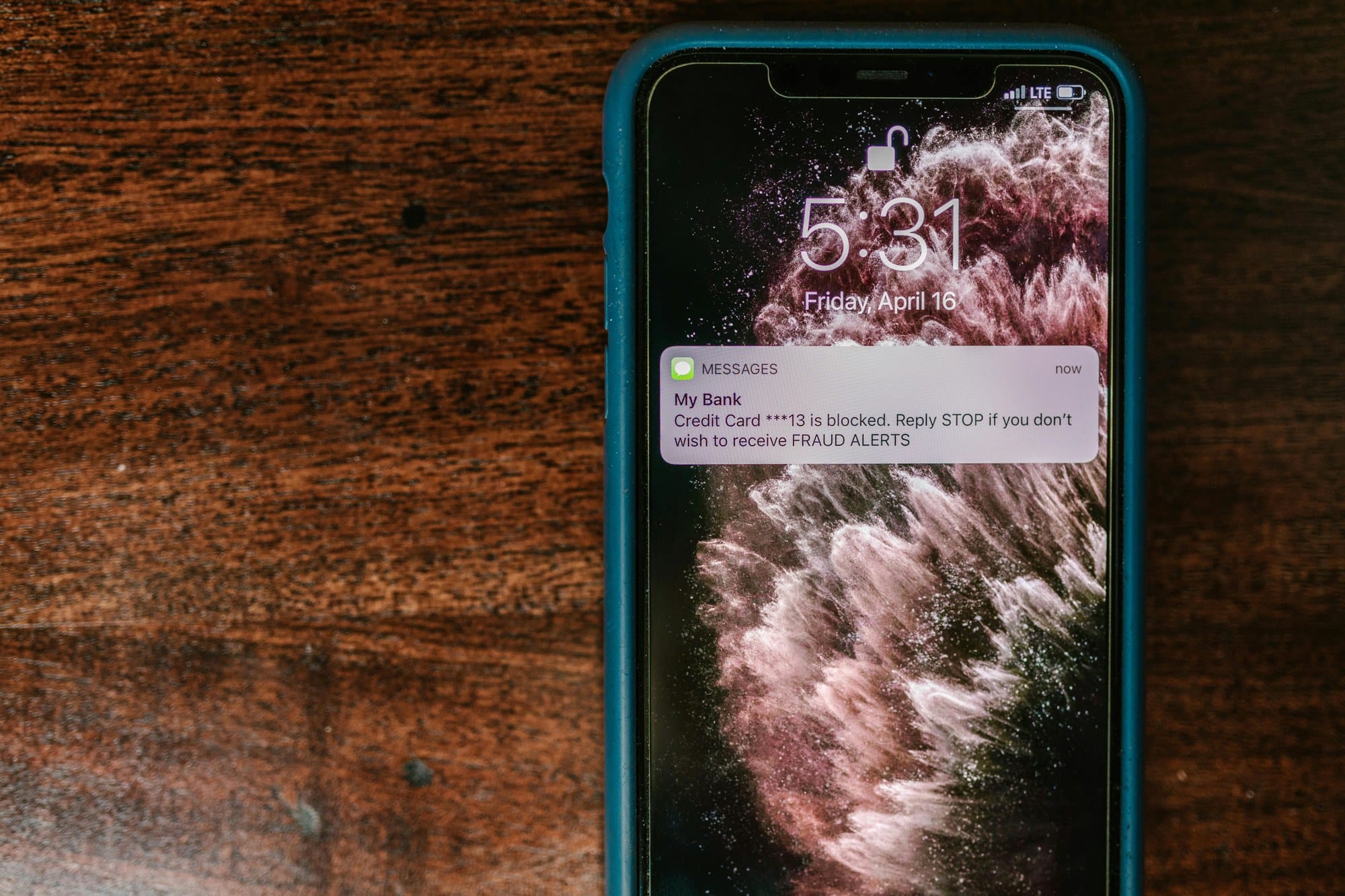
Safariや他のブラウザでウェブサイト閲覧中に 「あなたのiPhoneは○○件のウイルスに感染しています!今すぐクリック!」 といった警告ポップアップが表示されるケースがあります。これはほぼ100%が偽の警告です。理由は次のとおりです。
- iPhoneには「ウイルス検出機能」が存在しないので、ブラウザのWebサイトがiPhoneの感染状況を判定できるはずがない
- 本物のApple警告ならSafariのページ内ではなく、iOSのシステム通知として出る
- 「今すぐクリック」「すぐにアプリをインストール」を促すのはフィッシング詐欺の典型パターン
このような警告が出たら次のように対応します。
- 絶対にリンクをタップしない
- ブラウザのタブを閉じる
- Safariの履歴とWebサイトデータを消去する(前項参照)
- iPhone本体を再起動する
万一、警告から不審なアプリをインストール、または構成プロファイルを許可してしまった場合は、すぐに削除し、Apple IDのパスワード変更を行います。
iPhone向けセキュリティ対策アプリは必要か
App Storeで「ウイルスチェック」「ウイルススキャン」と検索すると複数のアプリがヒットしますが、これらは 本来の意味でのウイルススキャンはしていません。実態は次のような機能の集合体です。
- VPN(通信の暗号化)
- パスワード管理
- Wi-Fiセキュリティ診断(接続中のWi-Fiが安全か判定)
- フィッシングサイトのブロック(Webフィルタリング)
- 漏洩したパスワードチェック(他社のデータベースと照合)
これらの機能は有用ですが、「ウイルスをスキャンする」というイメージとは異なります。iPhoneの構造上、ウイルススキャン自体が不可能なので、過度に期待しないことが大事です。
こんな人にはセキュリティアプリが向いている
- フリーWi-Fiを頻繁に使う → VPN機能で通信を暗号化
- 海外旅行が多い → VPNで地域制限の回避と通信保護
- アカウントが多い → パスワード管理アプリで管理
- フィッシングサイトに遭遇しやすい → Webフィルタリング機能
主要なiPhone向けセキュリティアプリには「ノートン360 モバイル」「ESET スマートセキュリティ Premium」「マカフィー モバイル セキュリティ」などがあります。月額数百円〜のサブスクリプション型が中心で、PCと同じセキュリティ会社の名前で展開されています。
こんな人には必要ない
- App Storeのアプリだけ使う、Webサイト閲覧も慎重
- 自宅と職場の信頼できるWi-Fiしか使わない
- パスワード管理は標準のiCloudキーチェーンで済んでいる
このタイプの方は、有料セキュリティアプリは無くてもiPhoneのセキュリティは十分に保てます。
感染を疑う時の最終手段:iPhoneの初期化
ここまでの対策をすべて試しても症状が改善しない、または明らかに不審な挙動が続く場合は、iPhoneの初期化を検討します。初期化すれば、悪意のあるアプリや構成プロファイル、不正な設定変更などはすべて消えます。
初期化手順の概略は次のとおりです。
- 大切なデータをiCloudまたはパソコンに完全にバックアップする
- 「設定」 → 「一般」 → 「転送またはiPhoneをリセット」 → 「すべてのコンテンツと設定を消去」を選ぶ
- 初期化後の初期設定で バックアップから復元するか新しいiPhoneとして設定するか を選ぶ
不審なアプリやプロファイルの混入が疑われる場合は、バックアップから復元せず、新しいiPhoneとして設定するのが安全です。バックアップに不正なデータが含まれている可能性もあるためです。
初期化前の準備はiPhoneバックアップ方法を参考にしてください。
まとめ
iPhoneのウイルスチェック方法と現実的なセキュリティ対策は次のとおりです。
- iPhoneはウイルス感染しにくい構造なので、本来のウイルススキャン機能を持つアプリは存在しない
- 感染を疑う症状は、ストレージ不足やバッテリー劣化など別の原因の可能性が高い
- 不審なアプリ・構成プロファイル・Apple IDアクティビティを順に確認する
- 「ウイルスに感染しました」警告は ほぼ全て偽物 — リンクをタップせずSafariの履歴を消去
- セキュリティアプリは「ウイルススキャン」ではなくVPNやパスワード管理などの周辺機能
- どうしても解決しない場合は、初期化が最終手段
iPhoneは「危険なリンクをタップしない」「不審なプロファイルを入れない」「Apple IDを乗っ取られないようパスワードを強固に」の3点さえ意識すれば、追加アプリなしでも安全に使えます。