



X(旧Twitter)上には、テキストだけでなくさまざまな写真や動画もアップロードされています。
X(旧Twitter)上の動画を iPhone / iPad に保存したい場合、インターネット上で検索するとアプリやWebサイトを使用する方法がいろいろと見つかります。そのうちのいくつかを実際に試してみましたが、手順が面倒だったり、アプリ上の広告が鬱陶しいと感じるものがほとんど。
その中で、X(Twitter)上の動画を簡単な操作でカメラロールに保存する方法があったのでご紹介したいと思います。もちろん無料。メールアドレスなどの登録不要で広告を見る必要もありません。
※動画の保存については、著作権を侵害しないようご注意ください。
目次
動画保存アプリは操作が面倒、かつ、広告が鬱陶しい
Google検索などで「X(旧Twitter)動画を iPhone / iPad に保存する方法」を検索してみると、その方法を掲載しているWebサイトやブログが多数みつかります。それらのほとんどが無料の動画保存アプリを使用するというもの。
以下のようなアプリをよく目にしますが、操作が面倒もしくはわかりずらいことが多く、かつ、動画広告の閲覧を強要される(数十秒の動画広告を見ないと動画をダウンロードできない)場合もあります。
「X(旧Twitter)上の動画を保存する」という目的だけ考えると、この後ご紹介する方法の方が広告もなく簡単なので、私は以下のようなアプリに対して全く魅力を感じません。しかし、以下のアプリにはX(旧Twitter)の動画を保存する以外の便利な機能を搭載しているものもあるため、興味があれば使ってみてください。
ツイクリップ
ヘルプを見ればしっかり手順は書いてあるんですが、逆に言うとヘルプを見ないとどうやって動画を保存できるのかがわかりませんでした。
X(旧Twitter)の「共有」アイコンから「ツイクリップ」>「セット」の順で選択(ツイクリップは起動しません)、または、URLをコピーしてツイクリップに貼り付け > 「動画を読み込む」をタップ > 再生された動画を長押しして「保存」メニューを選ぶ、という手順。
動画を長押ししないと「保存」メニューが表示されません。かつ、事前に利用規約に同意していないと動画長押し時に「保存」メニュー自体も表示されませんが、アプリ上ではこれに関する案内はありません。自力でヘルプを探して読めば書いてありますが、iPhone / iPad アプリを直感的に操作できないのはかなりストレスでした。
さらに、動画保存時に数十秒の全画面広告を最後まで閲覧する必要あります。途中で動画広告を停止すると動画を保存できません。
Clipbox+
X(旧Twitter)の「共有」アイコンからURLをコピーし、「Clipbox+」の「サーチ」>「ブラウザ」で該当URLを開き、画面下部の「+」アイコンから保存します。動画を保存する際のメニューも「Are you ok?」「Really?」など、かなりわかりにくいです。
保存した動画は「Clipbox+」上で再生可能ですが、直接「写真」アプリには保存されません。動画保存時には、動画広告を見る必要もあります。
Twip ついっぷ
Clipbox+に比べれば、かなり簡単な手順で直感的に操作可能でした。
X(旧Twitter)の「共有」アイコンからURLをコピーし、アプリ上に貼り付け > 動画を「読み込む」>「保存する」という手順。
動画保存時に広告が表示されますが、動画広告の閲覧を強制するようなものではなく、上記のアプリよりもストレスなく使えると思います。これまでご紹介したアプリの中では一番おすすめです。
トルミル
以前はXの動画保存に対応しており、トルミルを紹介している記事も多数あります。しかし、実際にアプリを試してみるとダウンロード後に再生できませんでした。公式サイト等には「X非対応」との記載は見つかりませんでしたが、インターネット上には「Xには対応していない」との記事もありました。
上記のように、「X(旧Twitter)の動画を保存するための方法」としてよく紹介されているアプリは、手順が面倒かつ広告が鬱陶しいものが多いです。使えなくなっているものもあります。これらのアプリでも十分だという方もいらっしゃるかと思いますが、ぜひ以下の方法も試してみてください。
【無料&広告なし】iPhone / iPad で X(旧Twitter)の動画をカメラロールに保存する方法
iPhone / iPad に標準搭載されている「ショートカット」というアプリを使用すれば、iPhone / iPad 上でよく使う複数の操作を自動化し、ワンタップまたはSiri から簡単に実行できるようになります。
「ショートカット」アプリ内にはあらかじめ便利なショートカットが多数用意されているので「ギャラリー」画面で確認してみてください。ショートカットの自作も可能。他のユーザーが配布しているショートカットをアプリに追加して利用することもできます。
https://www.tvdl.app で配布されている「TVDL(Twitter Video Downloader)」というショートカットを使用すれば、X(旧Twitter)から「共有」するだけの簡単な操作で、X(旧Twitter)上の動画をカメラロールに保存できるようになります。X(旧Twitter)上の動画を保存するために動画のURLを調べたり、保存用に別途アプリを立ち上げたりする必要はありません。
しかも「TVDL」ショートカットは無料、動画保存時の広告なし、登録不要。
※開発者への寄付を案内する画面が表示されることがありますが、他のアプリのような全画面の動画広告に比べれば全く気になりません。
「TVDL」ショートカットのインストール
「TVDL」ショートカットを使用するには最初に簡単な設定が必要です。以下の手順をご覧ください。
1.「ショートカット」アプリのインストール
「ショートカット」アプリは iPhone / iPad に標準搭載されているアプリですが、インストールされていない場合、以下の App Store からインストールしてください。

2.「TVDL」ショートカットの追加
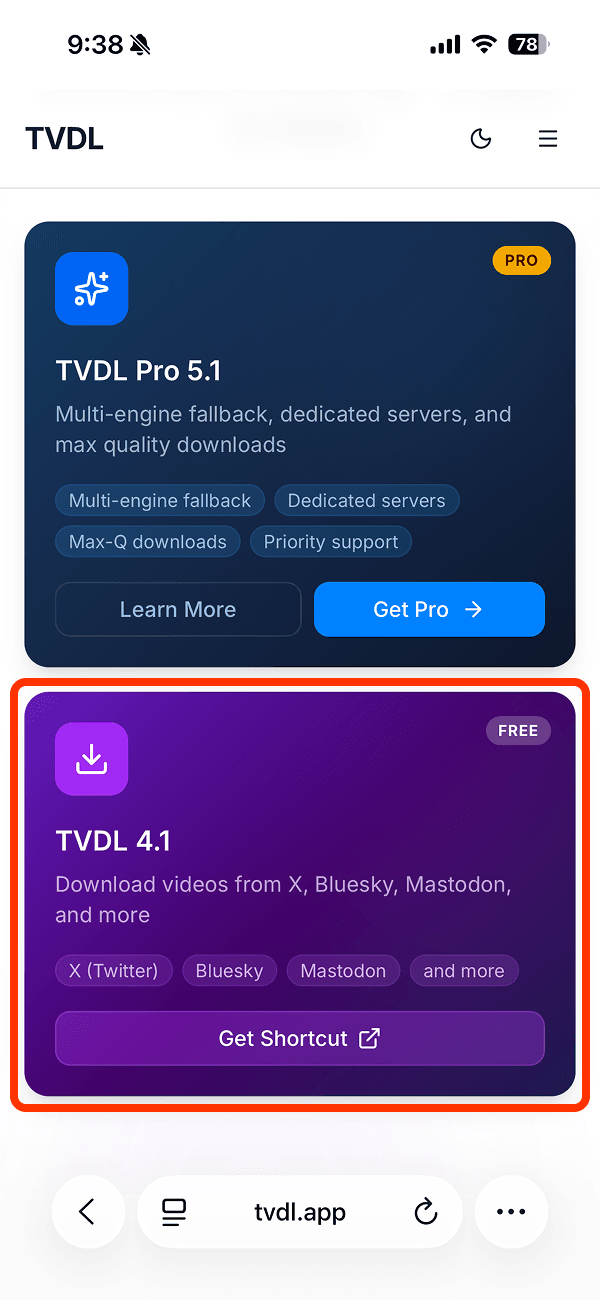
Safariなどの Webブラウザで https://www.tvdl.app にアクセスし、「TVDL 4.1」欄の「Get Shortcut」をタップします。
※「PRO」と記載のある「TVDL Pro 5.1」は有料。「TVDL 4.1」が無料です。
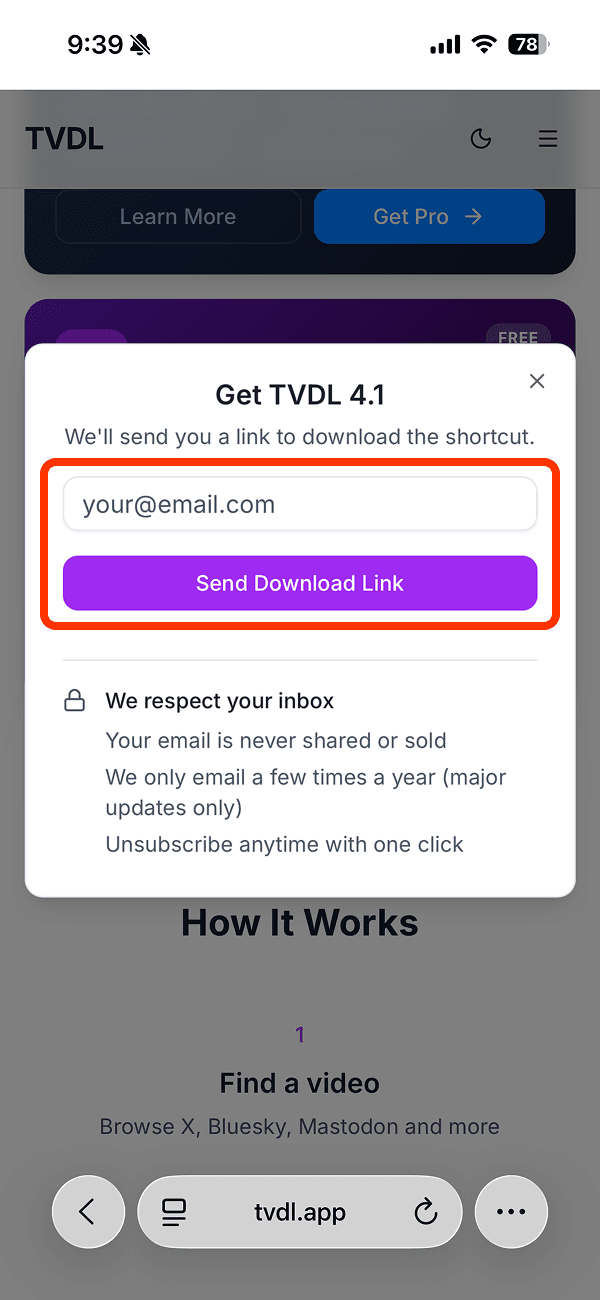
メールアドレスを入力し「Send Download Link」をタップします。
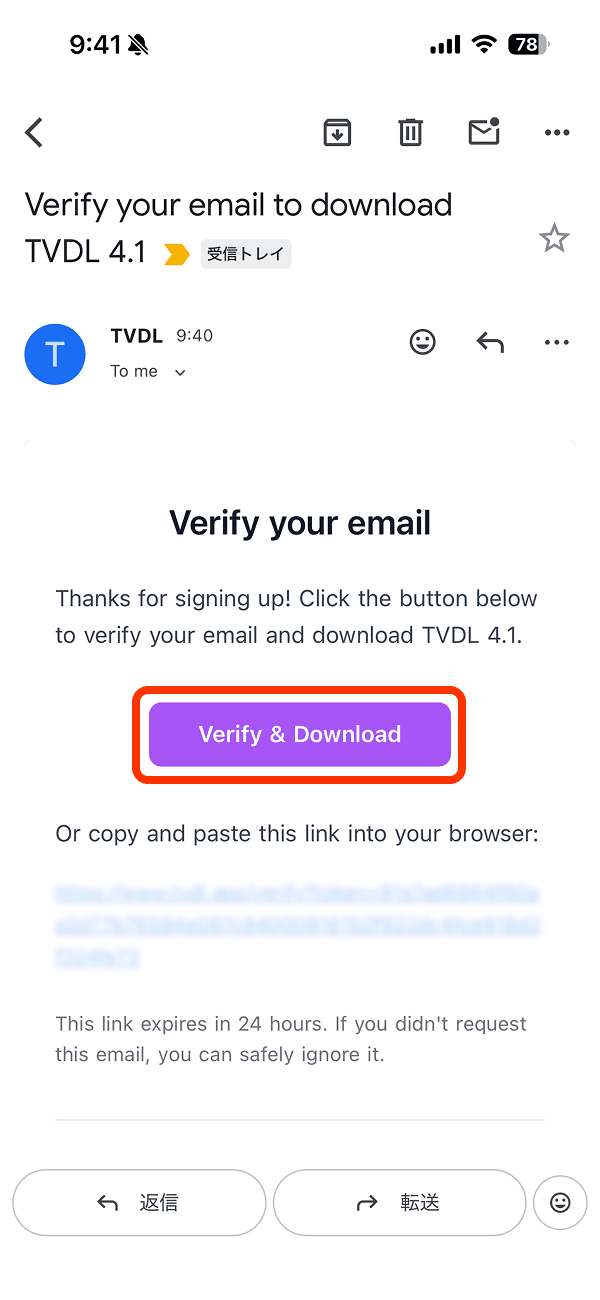
入力したメールアドレスにメールが届いたら、メール内の「Verify & Download」をタップします。
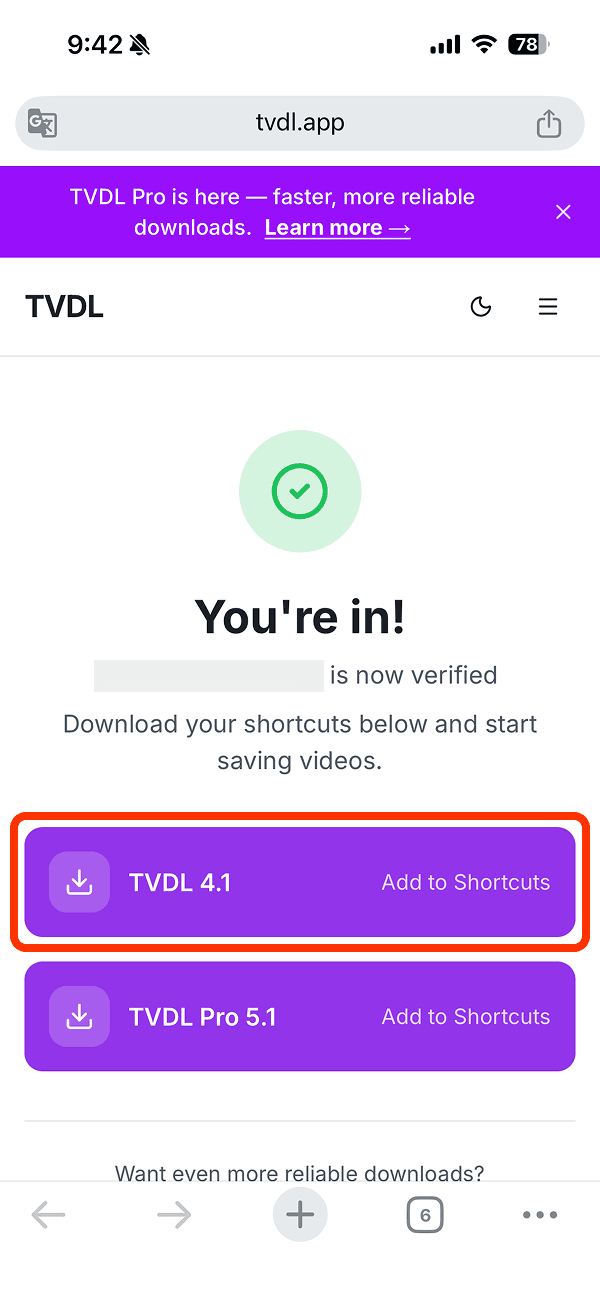
ブラウザで以下のページが表示されたら「TVDL 4.1」欄をタップします。
以下の画面が表示されたら「ショートカットを追加」をタップします。
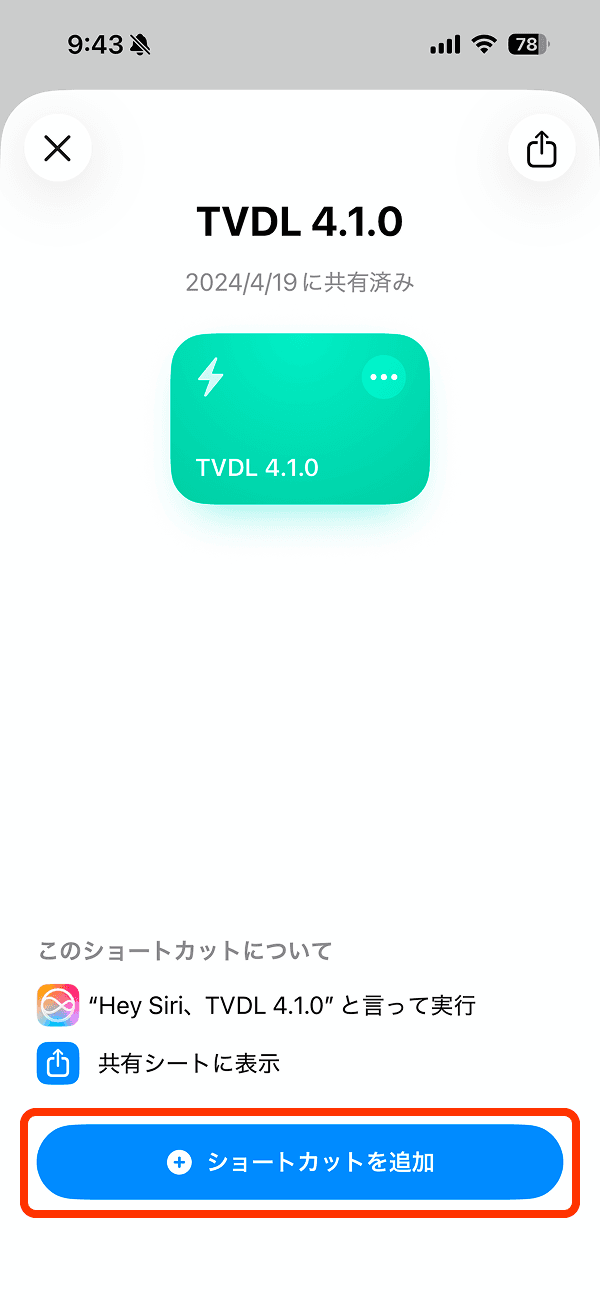
「ショートカット」アプリに切り替わり、「TVDL」が表示されたら、準備完了です。
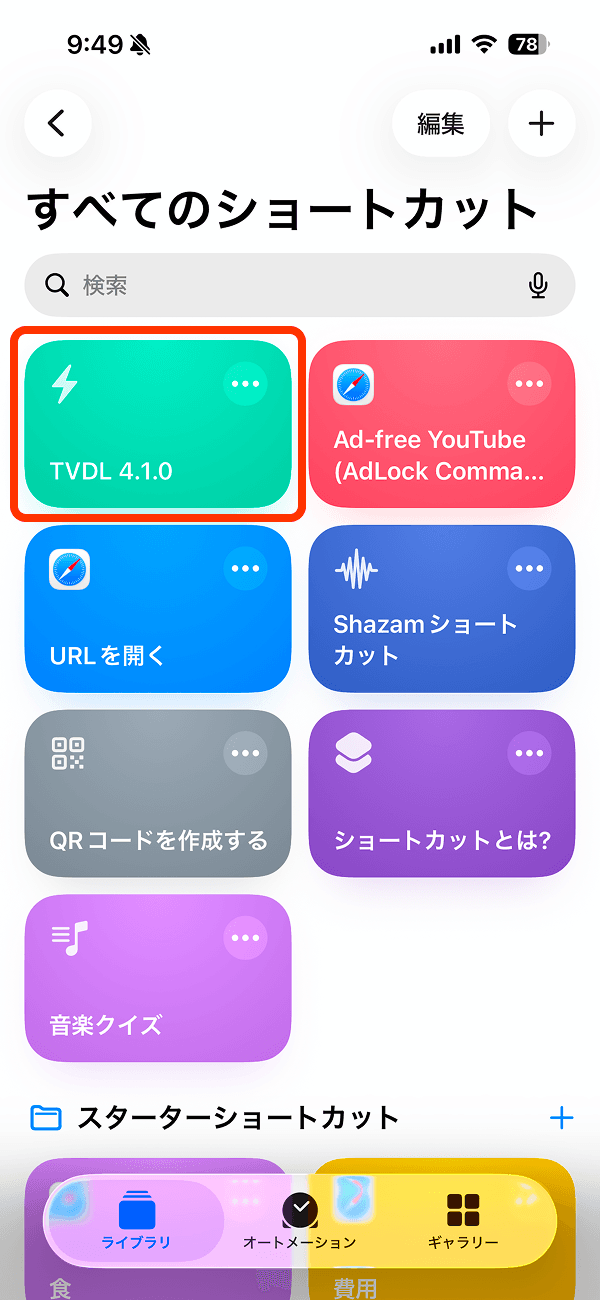
では、実際に X(旧Twitter)上の動画を保存してみましょう。
「TVDL」ショートカットを使用して、X(旧Twitter)上の動画を保存する方法
「TVDL」ショートカットを使用してX(旧Twitter)の動画を保存する方法は簡単です。広告もありません。
以下の手順を実行し、上記のアプリの手順と比べてみてください。
1. X(旧Twitter)アプリを開く
2. 動画が掲載されているポスト(ツイート)を表示する。
3. ポスト(ツイート)の「共有アイコン」をタップする。
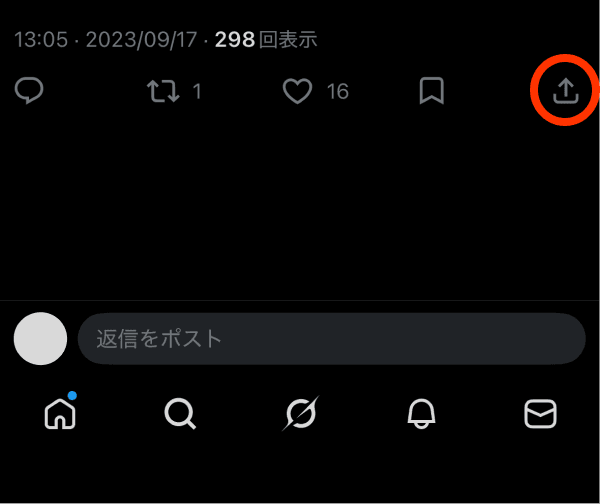
4.「ポスト(ツイート)を共有」画面が表示されたら「共有する」をタップする。
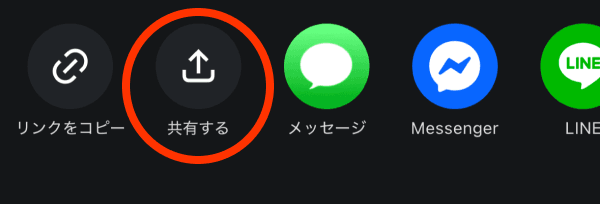
5.「TVDL」をタップする。
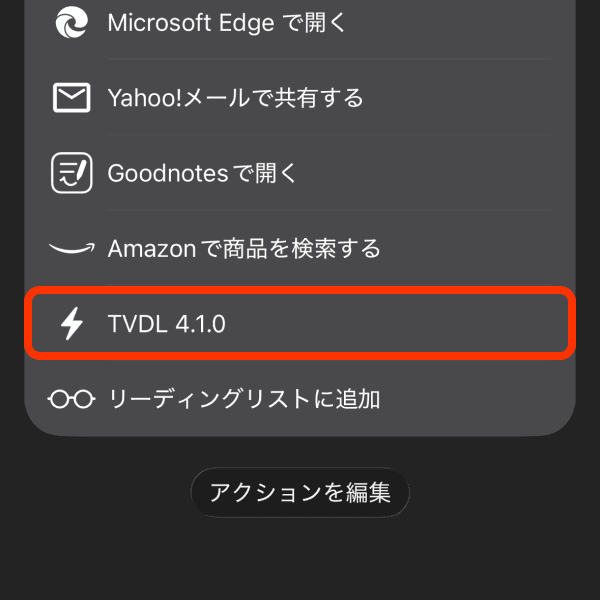
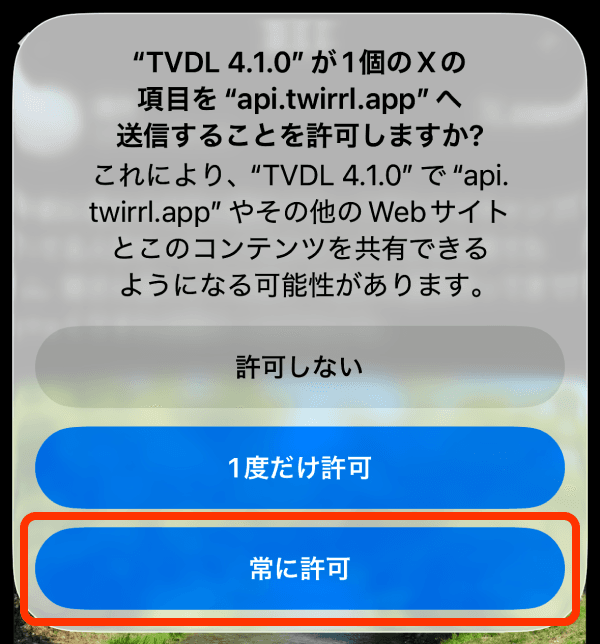
6. 以下のメッセージが表示されたら「常に許可」をタップする。
初回に「常に許可」を選択すると、次回以降このメッセージは表示されなくなります。
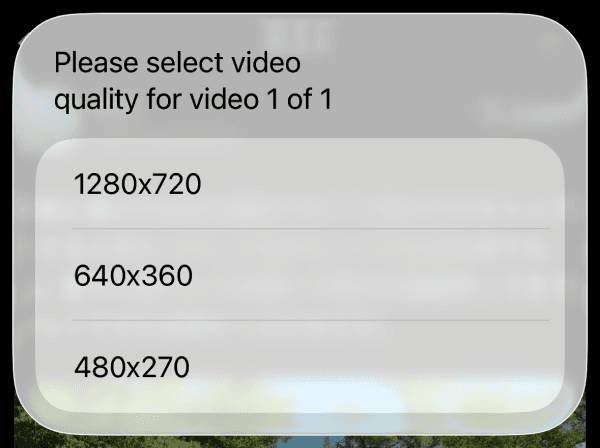
7. 動画の画質を選択する。
以下のような画面が表示されたら、好きな画質を選択してください。
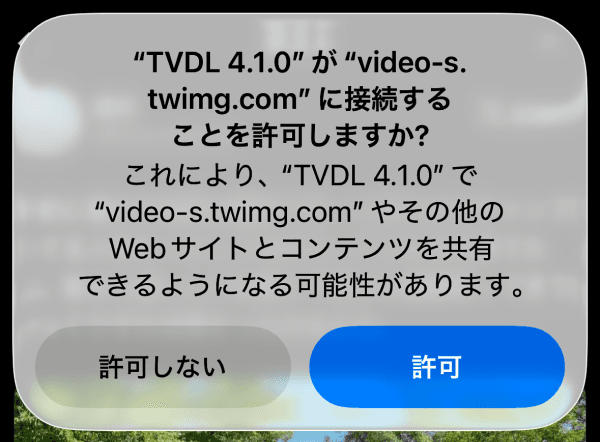
7. 以下のメッセージが表示されたら「許可」をタップする。
初回に「許可」を選択すると、次回以降このメッセージは表示されなくなります。
保存中にPRO版の案内が表示された場合は、「Maby Late」や「Not right now」などを選択して画面を進めてください。
以上の手順で動画の保存は完了です。iPhone / iPad の「写真」アプリを開くと保存した動画がみつかると思います。
個人的には、この記事で紹介したアプリよりも簡単ですし、広告が表示されないのもうれしい。ストレスなくX(旧Twitter)上の動画を保存することができるので、重宝しています。


