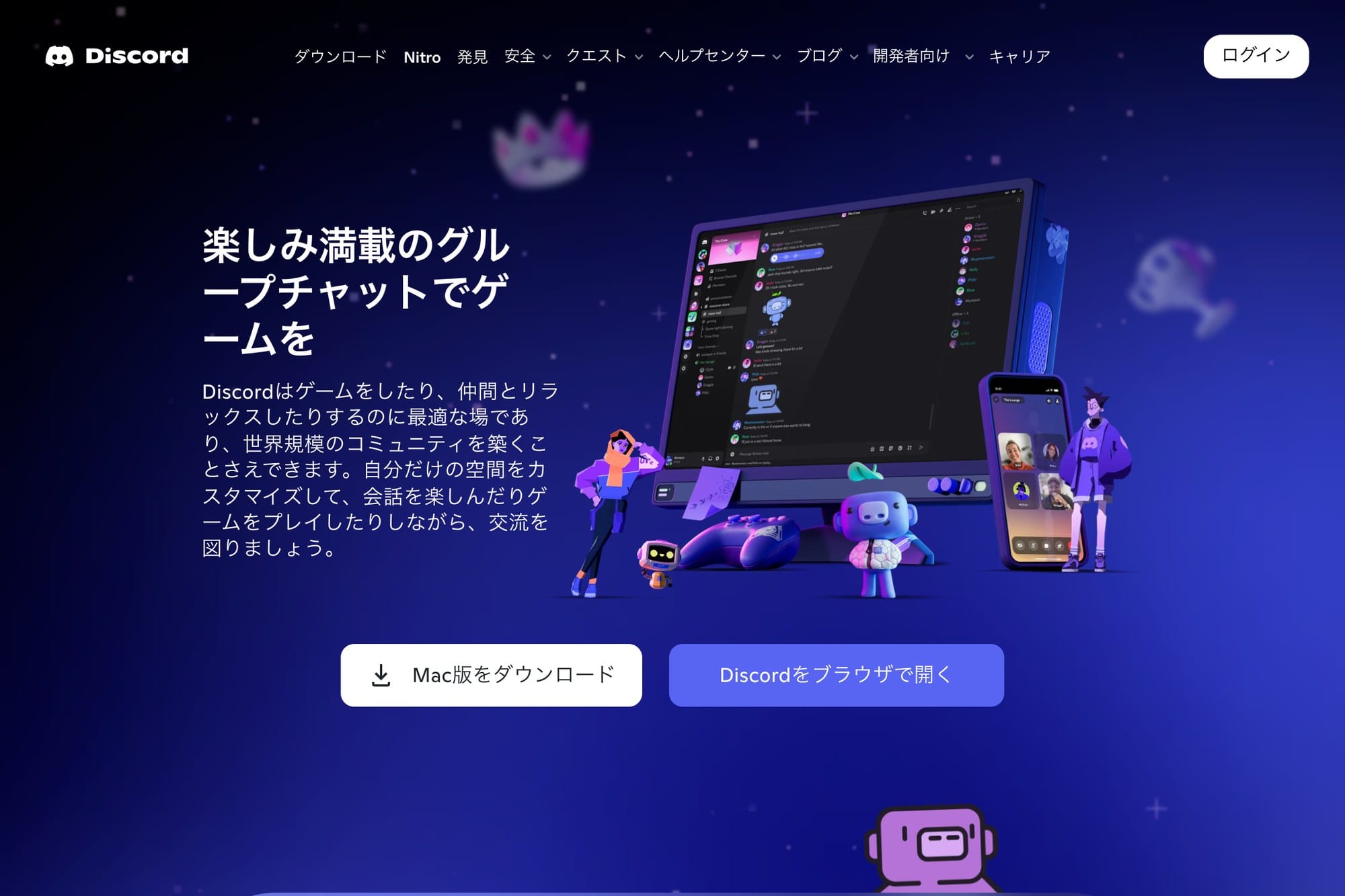
Discordは、テキストチャット、音声通話、ビデオ通話をまとめて使えるコミュニケーションアプリです。ゲーム用の印象が強いですが、趣味のコミュニティ、勉強会、オンラインサロン、少人数の友人グループでも使われています。
この記事では、Discordを初めて使う人向けに、アカウント作成、サーバー参加、チャンネルの見方、通話、通知設定の基本をまとめます。画面名は変更されることがあるため、この記事では迷いやすい考え方もあわせて解説します。
目次
先に結論
Discordは、まず招待リンクからサーバーに参加し、左のサーバー一覧、中央のチャンネル、下部のマイク設定を見る流れを覚えると使いやすいです。最初から全部の設定を理解する必要はありません。
通知が多いと感じたら、サーバーごとに通知をメンションのみへ絞るのがおすすめです。知らない人が多いサーバーでは、プロフィール情報やDMの受け取り設定も確認しておくと安心です。
Discordでできること
Discordでは、文字で会話するテキストチャンネル、声で話すボイスチャンネル、画面共有、ビデオ通話などを使えます。1対1のDMだけでなく、サーバーというグループの中で複数のチャンネルを使い分けるのが基本です。
サーバーは、コミュニティやグループの部屋のようなものです。その中に、雑談、質問、告知、通話用などのチャンネルが分かれていると考えると理解しやすいです。
始める前に準備するもの
Discordを使うには、メールアドレス、ユーザー名、パスワードを使ってアカウントを作成します。スマホアプリ、デスクトップアプリ、ブラウザ版のどれからでも始められます。
通話を使う予定がある場合は、マイクとスピーカーの設定も確認しておきましょう。イヤホンやヘッドセットを使うと、相手の声が反響しにくくなります。
サーバーに参加する方法
サーバーに参加するには、主に招待リンクを使います。主催者や友人から送られたリンクを開き、内容を確認して参加します。参加後は、左側のサーバーアイコンからそのサーバーへ移動できます。
初回参加時には、ルール確認や自己紹介が必要なサーバーもあります。案内チャンネルやルールチャンネルを先に読み、投稿してよい場所を確認してから書き込むと安心です。
チャンネルの見方
Discordのチャンネルは、テキストチャンネルとボイスチャンネルに分かれます。テキストチャンネルはメッセージを投稿する場所で、ボイスチャンネルは入室すると通話が始まる場所です。
サーバーによっては、告知専用、質問用、雑談用などに分かれています。どこに書けばよいか迷ったら、まずは案内チャンネルや固定メッセージを確認しましょう。
音声通話・ビデオ通話の使い方
ボイスチャンネルを選ぶと、そのチャンネルの通話に参加できます。下部のマイクボタンでミュート、ヘッドホンのボタンで音声の聞き取りを停止できます。退出するときは、通話終了のボタンを押します。
画面共有やビデオ通話を使う場合は、見せたくない通知や画面が映らないように先に整理しておくと安心です。仕事用の画面や個人情報が映る可能性があるときは、共有するウィンドウを限定しましょう。
通知設定の見直し方
Discordはサーバーやチャンネルが増えると通知が多くなりがちです。通知が多い場合は、サーバー名から通知設定を開き、すべてのメッセージではなくメンション中心にすると落ち着きます。
重要なチャンネルだけ通知を受け取りたい場合は、チャンネルごとの通知設定を使います。大きなサーバーでは、告知チャンネルだけ通知を残し、雑談チャンネルは通知を切る使い方が便利です。
安全に使うための注意点
知らない人が多いサーバーでは、個人情報を投稿しないことが大切です。本名、住所、電話番号、学校名、勤務先、ログイン情報などは、公開チャンネルにもDMにも書かないようにしましょう。
知らない相手から届いたリンクやファイルにも注意が必要です。公式サイトや信頼できる相手からの案内か確認し、不安な場合は開かないほうが安全です。
よくある質問
Q.Discordは無料で使えますか?
基本機能は無料で使えます。有料プランでは、アップロード容量やプロフィール装飾などの追加機能を利用できます。
Q.サーバーとチャンネルの違いは何ですか?
サーバーはグループ全体、チャンネルはその中の会話場所です。サーバーの中に、雑談、告知、通話など複数のチャンネルがあります。
Q.通知が多すぎるときはどうすればいいですか?
サーバー通知をメンション中心にし、必要なチャンネルだけ個別に通知を残すのがおすすめです。
まとめ
Discordは、サーバー、チャンネル、通話、通知設定の4つを覚えると使いやすくなります。最初は招待リンクから参加し、案内チャンネルを読み、必要な場所だけ通知を残す流れで十分です。
慣れてきたら、画面共有、ロール、DM設定なども少しずつ確認していきましょう。まずは通知を絞り、安全設定を整えて使い始めるのがおすすめです。