iPhoneでニュースを読むなら、ただ記事数が多いアプリよりも、速報に強いか、防災通知を受け取れるか、経済ニュースを深く読めるかで選ぶほうが失敗しにくいです。通勤中にざっと確認したい人と、仕事前に経済ニュースを押さえたい人では、合うアプリがかなり違います。
この記事では、iPhoneで使いやすいニュースアプリを目的別に比較します。App Storeで配布されているアプリだけを取り上げ、無料で始めやすい定番を中心に選びました。
目次
先に結論
迷ったら、まずはスマートニュースかYahoo!ニュースから試すのがおすすめです。幅広いニュースを短時間で確認したいならスマートニュース、防災・天気・コメント欄までまとめて見たいならYahoo!ニュースが向いています。
速報性を重視するならニュースダイジェスト、関心に合わせてニュースを集めたいならGoogleニュース、経済・ビジネスニュースを深く読みたいならNewsPicksが候補になります。
iPhoneニュースアプリの比較表
| アプリ | 向いている人 | 特徴 | 料金 |
|---|---|---|---|
| スマートニュース | 幅広いニュースを短時間で見たい人 | チャンネルが多く、クーポンや天気も見られる | 無料 |
| Yahoo!ニュース | 速報・防災・天気をまとめたい人 | 主要ニュース、防災通知、コメントを確認しやすい | 無料 |
| ニュースダイジェスト | 速報通知を重視する人 | 災害・事故・地域ニュースの速報に強い | 無料 |
| Googleニュース | 関心に合わせて記事を集めたい人 | フォローした話題に合わせてニュースを整理できる | 無料 |
| NewsPicks | 経済ニュースを深く読みたい人 | 専門家コメントやビジネス系記事を読める | 無料、アプリ内課金あり |
ニュースアプリの選び方
ニュースアプリは、最初から1つに絞らなくても大丈夫です。私なら、総合ニュース用、速報・防災通知用、専門ニュース用の3つに分けて考えます。
通知をたくさん許可すると、重要な速報まで埋もれやすくなります。メインで使うアプリだけ通知をオンにして、他のアプリは朝や昼休みに読む用途へ回すと、iPhoneの通知欄が散らかりにくいです。
また、ニュースアプリは配信元や表示アルゴリズムによって見える記事が偏ることがあります。重要なニュースは、複数アプリや公式発表も確認する前提で使うと安心です。
iPhoneニュースアプリおすすめ
ここからは、iPhoneで使いやすいニュースアプリを紹介します。各アプリのApp Storeページ、価格表示、評価件数は2026年5月30日時点で確認しています。
スマートニュース
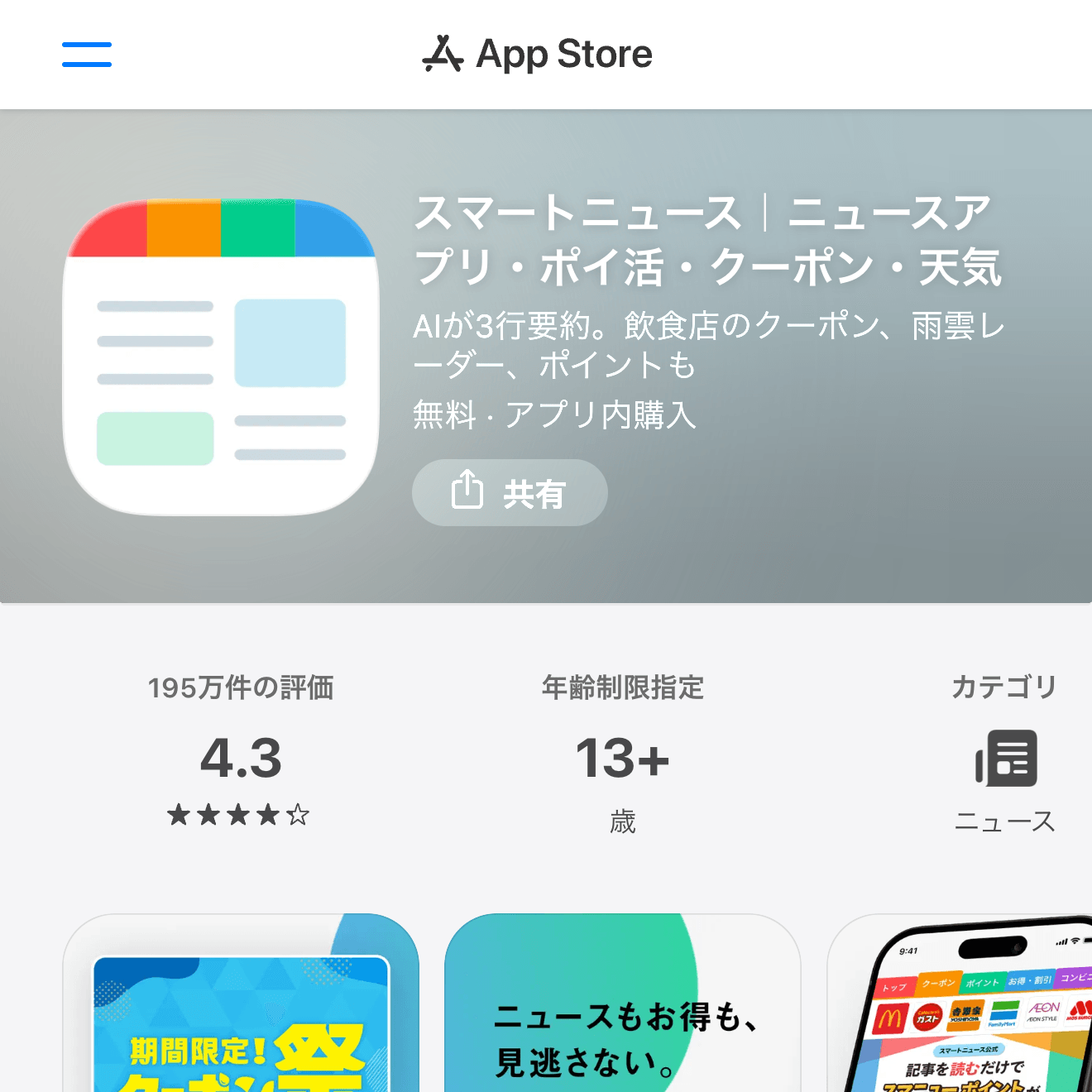

スマートニュースは、国内ニュース、エンタメ、スポーツ、天気、クーポンまでまとめて確認できる定番のニュースアプリです。ニュースのジャンルが広く、朝の数分で世の中の流れをざっと見たい人に向いています。
チャンネルを切り替えながら読む形式なので、政治・経済だけでなく、地域情報や生活系の記事も拾いやすいです。ニュースアプリを1つだけ入れるなら、まず候補に入れたいアプリです。
Yahoo!ニュース
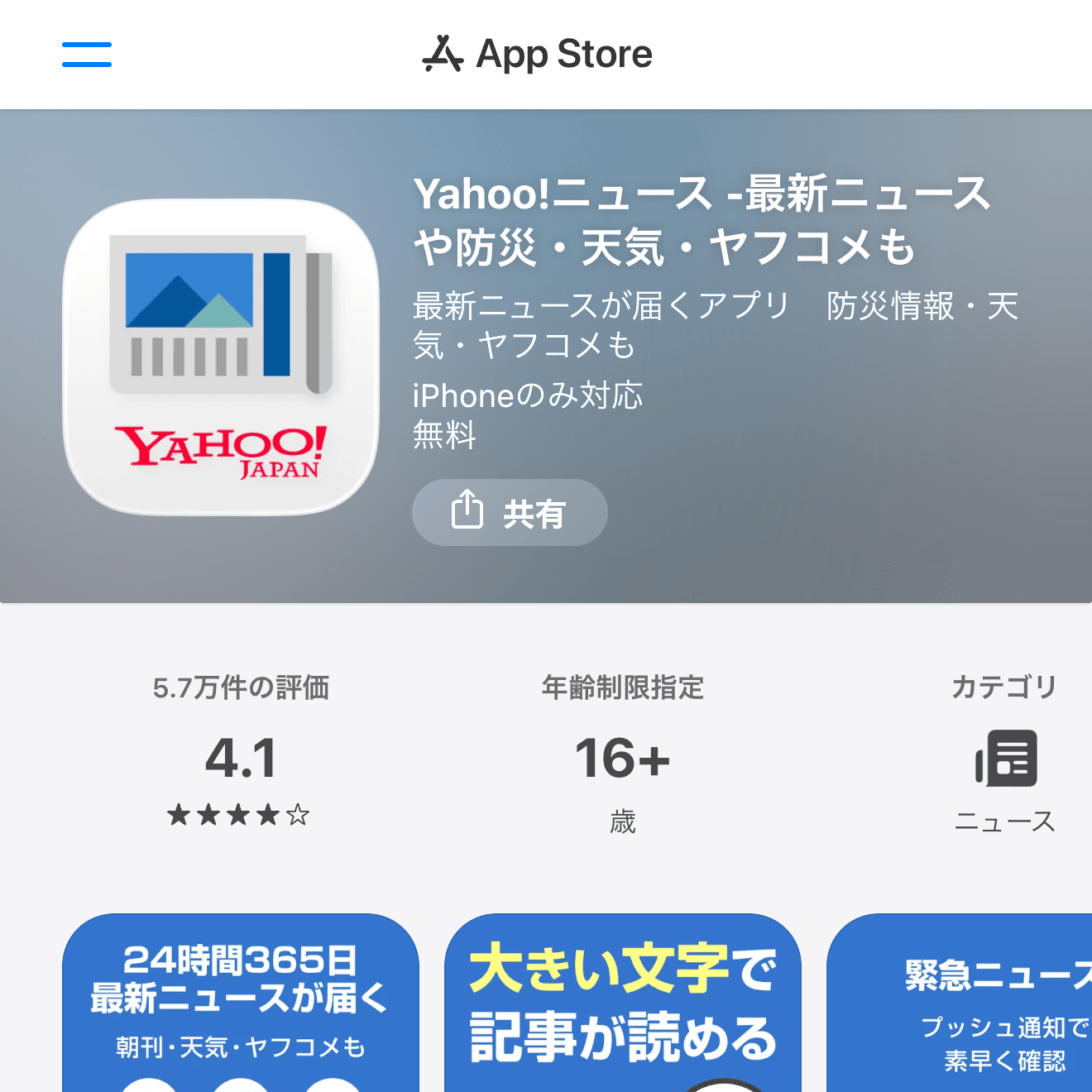
Yahoo!ニュースは、主要ニュースに加えて、防災・天気・コメントまでまとめて見たい人に向いています。速報通知を受け取りながら、話題になっているニュースの反応も確認しやすいのが特徴です。
地震や大雨などの情報もあわせて確認しやすいため、ニュースアプリを防災用にも使いたい人には特に便利です。コメント欄は便利な一方で、情報の受け取り方が感情に寄りやすいので、本文と一次情報を優先して読むのがおすすめです。
ニュースダイジェスト
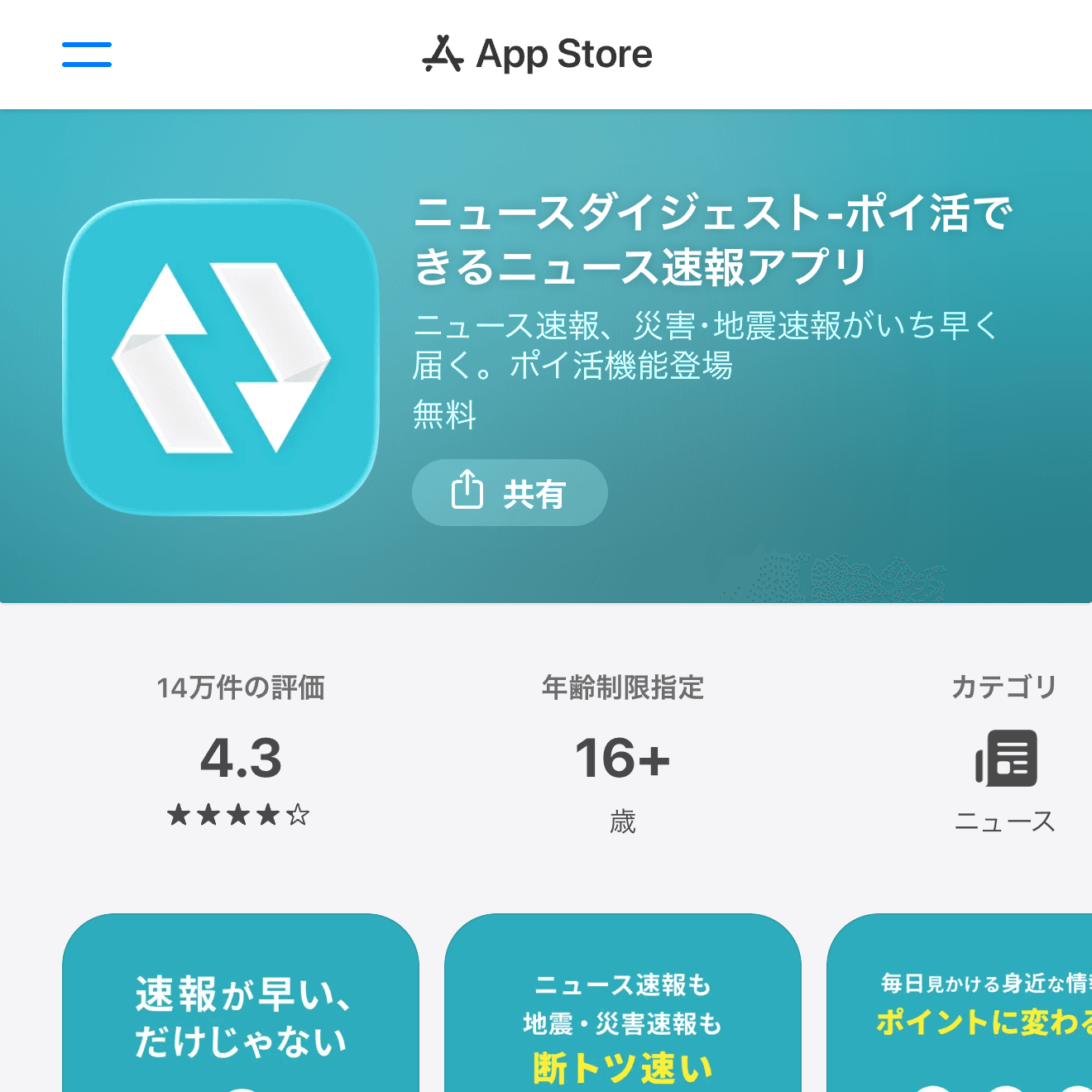
ニュースダイジェストは、速報性を重視したい人に向いているニュースアプリです。災害、事件、事故、地域のニュースをすばやく確認したい場面で使いやすいです。
普段読むニュースアプリとは別に、緊急性の高い通知を受け取るアプリとして入れておく使い方もあります。通知をオンにする場合は、必要な地域やジャンルだけに絞ると負担が少なくなります。
Googleニュース
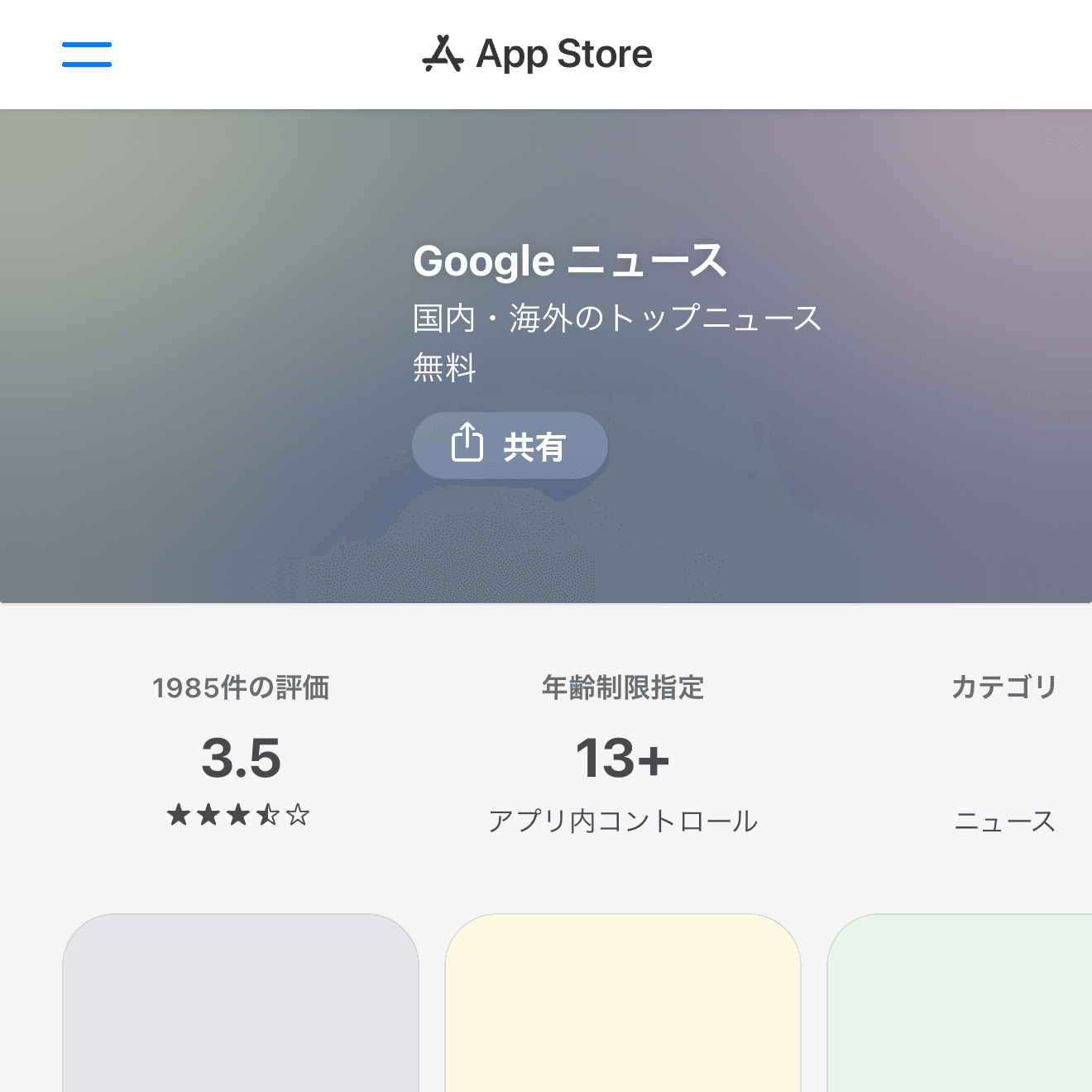
Googleニュースは、関心のあるトピックやメディアをフォローしながらニュースを読みたい人に向いています。検索やGoogleアカウントと相性がよく、興味のある分野を継続的に追いやすいです。
一方で、興味に合う記事が増えるほど、似た傾向の記事ばかり見えることもあります。社会全体の主要ニュースを確認する用途では、Yahoo!ニュースやスマートニュースと併用するとバランスを取りやすいです。
NewsPicks
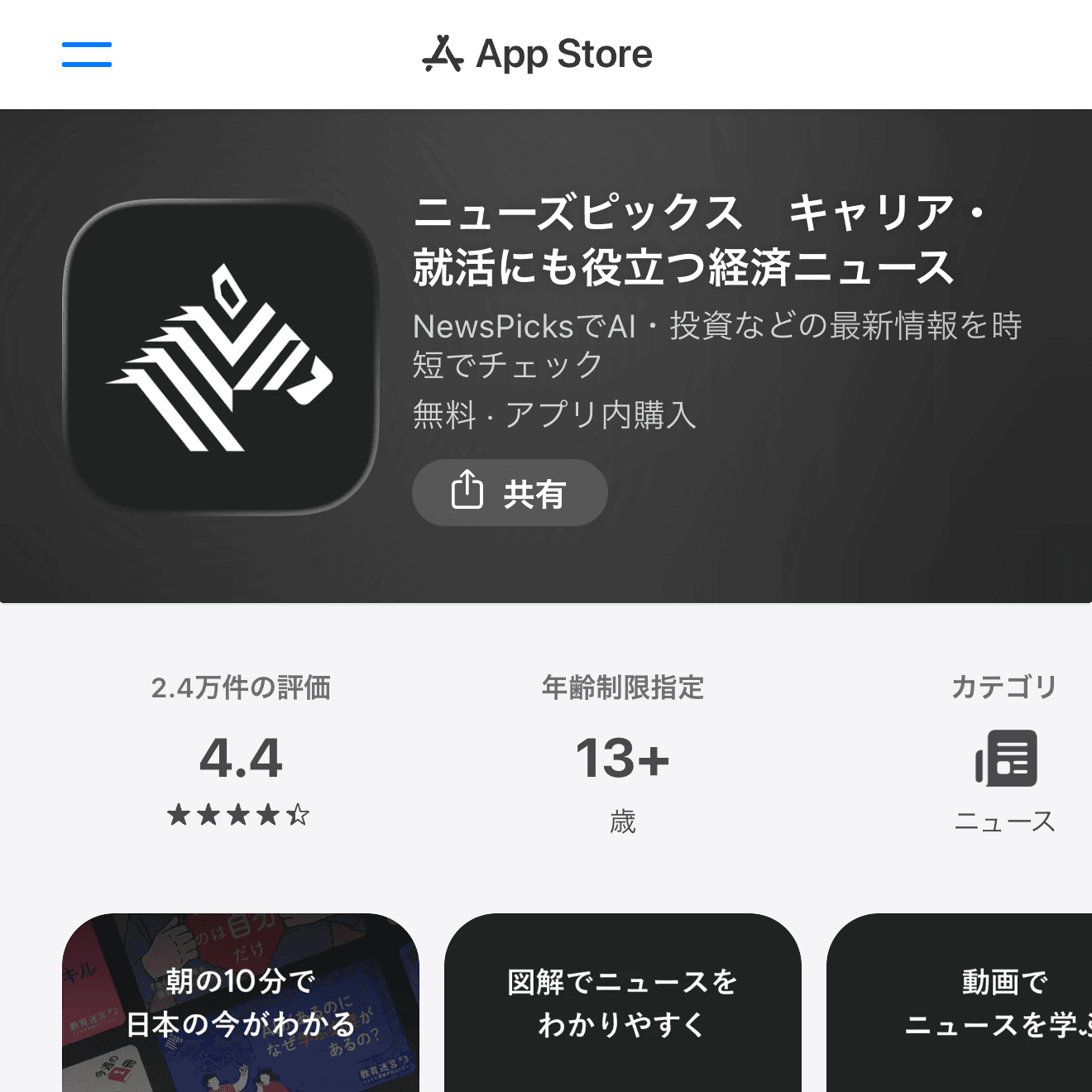
NewsPicksは、経済・ビジネスニュースを深く読みたい人に向いています。ニュース本文だけでなく、専門家や実務家のコメントをあわせて読めるため、仕事前の情報収集や業界理解に使いやすいです。
一般ニュースを広く読むというより、ビジネス寄りの視点を補うアプリです。日常ニュースはスマートニュースやYahoo!ニュース、経済ニュースはNewsPicksという分け方にすると使い道がはっきりします。
使う前に確認したい設定
ニュースアプリを入れたら、まず通知設定を見直しましょう。速報、天気、防災、クーポン、キャンペーンなどをすべてオンにすると、必要な通知が埋もれやすくなります。
iPhoneの設定アプリから通知を開き、ニュースアプリごとに通知の許可、サウンド、ロック画面表示を調整できます。緊急性の高い通知だけ音を鳴らし、普段読むだけのアプリは通知をオフにする使い方もおすすめです。
通信量が気になる場合は、アプリ内の動画自動再生やバックグラウンド更新も確認しておくと安心です。
よくある質問
Q.ニュースアプリは複数入れてもいいですか?
はい。総合ニュース、防災速報、経済ニュースのように役割を分けると使いやすいです。ただし通知は必要なものだけに絞るのがおすすめです。
Q.無料アプリだけで十分ですか?
日常ニュースや速報の確認なら無料アプリで十分です。経済ニュースを深く読む、専門記事を継続的に読む場合は、有料プランやアプリ内課金も検討するとよいです。
Q.ニュースアプリの情報だけを信じても大丈夫ですか?
重要なニュースは、公式発表や複数メディアも確認したほうが安心です。特に災害・行政・金融に関わる情報は、アプリ内の記事だけで判断しないようにしましょう。
まとめ
iPhoneのニュースアプリは、幅広く読むならスマートニュース、防災やコメントも含めて確認するならYahoo!ニュース、速報重視ならニュースダイジェストが使いやすいです。関心に合わせて読みたい人はGoogleニュース、経済ニュースを深く読みたい人はNewsPicksを組み合わせると、情報収集の抜けを減らせます。
最初は2つ程度に絞って試し、通知が多すぎるアプリは読む専用に回すのがおすすめです。