iPhoneでQRコードを読み取りたい時、専用アプリは不要です。iPhoneにはQRコードを読み取る機能が標準で搭載されており、カメラを向けるだけで自動認識します。本記事では、iPhoneでQRコードを読み取る3つの方法と、読み取れない時の対処法をまとめて紹介します。
目次
- iPhoneでQRコードを読み取る3つの方法
- 標準カメラアプリで読み取る
- 保存済みの写真からQRコードを読み取る
- コントロールセンターのコードスキャナーを使う
- iPhoneでQRコードが読み取れない時の対処法
- QRコードを読み取る時のセキュリティ注意点
- まとめ
iPhoneでQRコードを読み取る3つの方法
iPhoneでQRコードを読み取る方法は主に次の3つです。
- 標準カメラアプリ: カメラを向けるだけで自動認識
- 保存済み写真からの読み取り: スクリーンショットや撮影済みのQRコードを読み取る
- コントロールセンターのコードスキャナー: カメラより素早く起動して読み取れる
iOS 11以降のiPhoneであれば、いずれの方法も追加アプリ不要で利用できます。多くの方が知らない「写真からの読み取り」や「コードスキャナー」は便利な機能なので、シーン別に使い分けると効率的です。
標準カメラアプリで読み取る
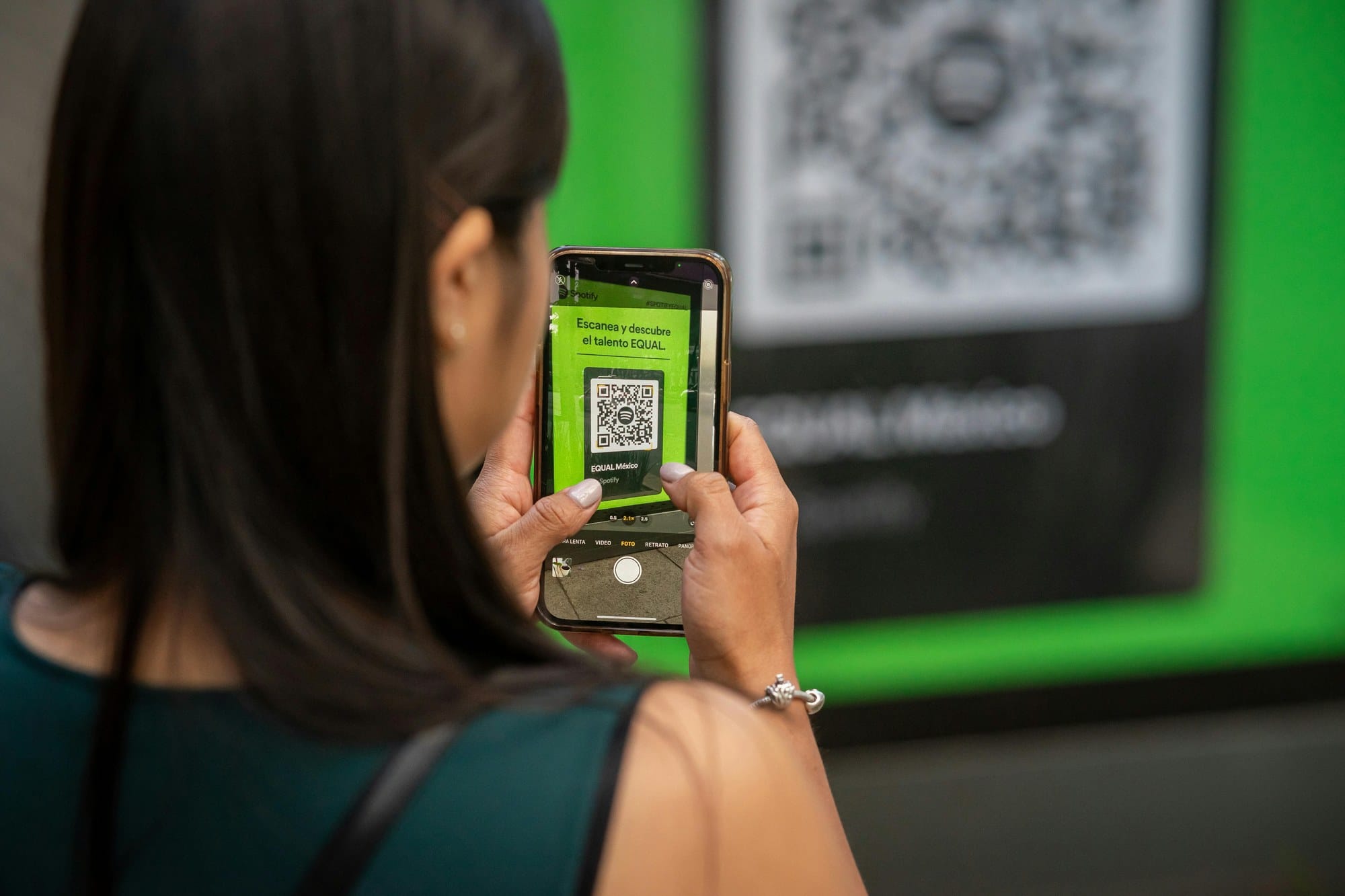
最も基本的でよく使う方法が、標準のカメラアプリでQRコードに向けるだけの読み取り方です。手順は次のとおりです。
- ホーム画面から「カメラ」アプリを起動する
- QRコードがフレーム内に収まるようにカメラを向ける
- 画面上部に黄色いバナーが表示されるのでタップする
- リンク先のWebページが自動的に開く
カメラのモードは「写真」「ビデオ」「正方形」のどれでもQRコードを認識します。シャッターボタンを押す必要はなく、フォーカスが合えば自動で読み取られます。
カメラを向けても何も表示されない場合は、後述の読み取れない時の対処法を参考にしてください。
保存済みの写真からQRコードを読み取る
スクリーンショットで保存したQRコードや、他の人から送られてきたQRコード画像も、iPhoneの標準写真アプリから直接読み取れます。これはiOS 15以降で使える機能です。
手順は次のとおりです。
- 「写真」アプリを開く
- QRコードが写っている写真を表示する
- QRコード部分を長押し、または画面右下の「ライブテキスト」アイコンをタップする
- リンク先のURLが認識されるので、表示されたメニューから「開く」を選択する
ライブテキスト機能が認識すると、QRコード周りに白い枠線が出ます。出ない場合は、写真自体が低解像度かピントが合っていない可能性があるので、別の写真で試してみてください。
スクリーンショットしか手元にないQRコードを読み取りたい時に、この方法は特に便利です。
コントロールセンターのコードスキャナーを使う
iPhoneにはコントロールセンターから素早く起動できる「コードスキャナー」という専用ツールがあります。カメラアプリよりもQRコード読み取り専用に最適化されており、起動が速いのが特徴です。
コードスキャナーをコントロールセンターに追加する
初期設定では追加されていない場合があるので、まず追加します。
- 「設定」アプリ → 「コントロールセンター」を開く
- 「コントロールを追加」セクションから「コードスキャナー」をタップする
- コントロールセンターに項目が追加される
コードスキャナーを使ってQRコードを読み取る
- 画面右上から下にスワイプしてコントロールセンターを開く(ホームボタンのある機種は画面下から上にスワイプ)
- 「コードスキャナー」のアイコン(四角形の中央に点があるアイコン)をタップする
- カメラが起動するのでQRコードに向ける
- 自動的に読み取られてリンク先が開く
カメラアプリと違って、コードスキャナーはQRコード読み取り専用のため、撮影モードの切り替えや余計なUIがなく、シンプルです。
iPhoneでQRコードが読み取れない時の対処法
「カメラを向けてもQRコードが認識されない」「黄色いバナーが出てこない」という時は、次の点をチェックします。
カメラの設定でQRコード読み取りがオンになっているか確認する
iOSの設定でQRコード読み取り機能が無効化されている可能性があります。
- 「設定」アプリを開く
- 「カメラ」を選択する
- 「QRコードをスキャン」のスイッチをオンにする
このスイッチがオフだとカメラアプリでQRコードを自動認識しません。
QRコードとの距離・角度・明るさを調整する
QRコードを認識するには次の条件が必要です。
- QRコード全体がカメラのフレームに収まっている
- ピントが合うのに十分な明るさがある
- QRコードが大きく歪んでいない、または影で大部分が隠れていない
暗い場所では明るさが足りずに認識できないので、フラッシュをオンにするか明るい場所で再度試します。
カメラのレンズを清潔にする
カメラレンズが汚れていると、ピントが合わずQRコードを認識できません。柔らかい布で軽く拭き取ってから再度試します。
iPhoneを再起動する
カメラアプリが一時的にフリーズしている可能性もあります。iPhoneを再起動してから再度試します。
iOSのバージョンを確認する
iOS 11以降であればQRコード読み取りに対応しますが、古いバージョンでは機能が制限されることがあります。「設定」 → 「一般」 → 「ソフトウェアアップデート」から最新版へ更新します。
それでも読み取れない場合は、iPhoneのトラブル対処法まとめも参考にしてください。
QRコードを読み取る時のセキュリティ注意点
QRコードは便利な反面、悪意のあるサイトへ誘導されるリスクもあります。読み取り時には次の点に注意します。
開く前に表示されるURLを必ず確認する
iPhoneでQRコードを読み取ると、開く前にURLがプレビュー表示されます。タップして開く前にドメイン名(.com / .jp などの直前部分)が信頼できる発行元かを必ず確認します。「正しいドメインに似せた偽ドメイン」(例: amazon.co.jp ではなく amaz0n.co.jp など) を使うフィッシング詐欺もあるため、慎重に見ます。
知らない場所のQRコードはむやみに読み取らない
街頭の貼り紙や、覚えのないメール・SNSメッセージに貼られたQRコードは、フィッシングサイトに誘導するために配置されている可能性があります。発行元が明確でないQRコードは読み取らないのが安全です。
個人情報・パスワード・クレジットカード情報を要求するページに警戒する
QRコードから開いたページで突然ログイン情報やクレジットカードを求められた場合、フィッシング詐欺の可能性が高いです。ブラウザのアドレスバーから直接公式サイトにアクセスし直すのが最も安全です。
iPhoneのパスワード管理アプリと合わせて、スマホのセキュリティ意識を高めておくと安心です。
まとめ
iPhoneでQRコードを読み取る方法は次の3つでした。
- 標準カメラアプリ: カメラを向けるだけで自動認識(最も一般的)
- 写真アプリのライブテキスト: 保存済み画像やスクリーンショットから読み取れる
- コントロールセンターのコードスキャナー: 素早く起動できる専用ツール
専用アプリは不要で、すべて標準機能で完結します。読み取れない時はカメラ設定の「QRコードをスキャン」スイッチを確認し、QRコードとの距離・明るさ・カメラレンズの汚れもチェックします。
QRコードは便利ですが、開く前にURLを確認し、知らない場所のQRコードを無闇に読み取らないなどのセキュリティ意識も持っておくと安全に活用できます。