Apple Watchは、iPhoneと組み合わせることで通知の確認・健康データの記録・電子マネー決済・運動の計測まで、手首一本でこなせるデバイスです。一方で「最初に何を設定すればいいか分からない」「どこまでiPhoneと連携できるのか把握しきれない」という声もよく聞きます。本記事では、Apple Watchを買って初めて使う人のために、初期設定からよく使う機能、健康・運動・通知・決済までを段階的に解説します。
目次
- Apple Watchでできること
- 初期設定の流れ
- 毎日使う基本操作
- 健康・運動機能を活用する
- 通知・コミュニケーション
- Apple Payとモバイル決済
- Apple Watchのおすすめアプリ
- バッテリーを長持ちさせるコツ
- まとめ
Apple Watchでできること
最初に「何ができるか」を一通り把握すると、設定すべき機能の優先順位が見えてきます。
- iPhoneの通知を手首で確認: メール・LINE・カレンダー・電話などをタイムラインで表示
- メッセージや電話の返信: 簡易返信・音声入力・スクリブル(手書き入力)
- 健康データの記録: 心拍数・歩数・消費カロリー・睡眠・血中酸素・心電図(一部モデル)
- 運動の計測: ランニング・ウォーキング・サイクリング・水泳など50種類以上のワークアウト
- Apple Pay/Suica: 改札・コンビニ・自販機で手首をかざして決済
- 音楽再生コントロール: iPhoneのSpotify・Apple Musicの再生・スキップ・音量
- アラーム・タイマー・ストップウォッチ: 手首だけで設定して動かせる
- Siri操作: 声でメモ・リマインダー・天気確認・スマートホーム操作
- 位置情報の共有: 家族の現在地確認・自分の居場所を共有
- 転倒検出・緊急SOS: 万一の転倒や事故時の自動通報
これらを「全部使う」必要はなく、自分の生活スタイルに合うものを2〜3個から始めるのが現実的です。
初期設定の流れ
Apple Watchを箱から出したら、次の手順で進めます。
iPhoneとペアリングする
Apple Watchの設定は iPhoneに任せる のが基本です。
- Apple Watchを充電器に置いて電源を入れる(サイドボタン長押し)
- iPhoneのBluetoothをオンにする
- iPhoneとApple Watchを近づけると「Apple Watchの設定」画面が自動表示される
- 表示された案内に従って、iPhoneのカメラでApple Watchの画面に映る模様をスキャンする
- 自動的にペアリングが進む
ペアリング中はiPhoneとApple Watchを近くに置いておきます(10〜15分程度)。
基本設定(言語・パスコード・Apple ID)
ペアリング中、iPhoneで次の基本設定を順に進めます。
- 言語の選択(日本語)
- Apple Watch用のパスコード設定(推奨:6桁、画面ロック解除に使う)
- Apple IDのサインイン
- iCloudの同期設定
- 位置情報の許可
- Siriの設定
Apple WatchはiPhoneと同じApple IDで自動的にサインインされ、写真・連絡先・カレンダーなどが同期されます。
文字盤を選ぶ
初期セットアップが終わったら、最初に変えたいのが 文字盤 です。詳しくはApple Watch 文字盤 おすすめを参考にしてください。情報量重視・シンプル重視・運動重視など、用途別の選び方を整理しています。
毎日使う基本操作
Apple Watchの操作系はiPhoneと似ているようで、独自のジェスチャーも多いです。
Digital Crown・サイドボタン・タップ操作
- Digital Crown(リューズ)回転: 画面のスクロール・音量調整
- Digital Crownを押す: 文字盤に戻る、アプリ起動
- サイドボタン: コントロールセンター表示・Siri・Apple Pay呼び出し
- タップ: 項目の選択・実行
- 長押し: メニュー・編集モードへ
- 下から上スワイプ: コントロールセンター
- 上から下スワイプ: 通知センター
- 左右スワイプ: 文字盤の切り替え
特に Digital Crownを押す→文字盤に戻る はもっとも使う操作なので、最初に覚えておくと迷子になりません。
通知の確認・返信
iPhoneに届いた通知は、ペアリング状態で Apple Watchにも振動付きで届きます。
- 通知タップで詳細を表示
- 「定型返信」または「絵文字」「Siri入力」で簡易返信
- 文字盤の上から下にスワイプで未読の通知一覧を表示
通知が多すぎるときは、後述の通知フィルタで調整します。
Siriを呼び出す
Apple WatchはSiriを「Hey Siri」「サイドボタン長押し」「Digital Crown長押し」のいずれかで呼べます。
- 「タイマーを5分セット」
- 「明日の天気は?」
- 「メモを取る」「リマインダーを追加」
- 「家のライトを消して」(スマートホーム連携時)
手がふさがっているときに特に便利で、料理中・運転中に重宝します。
健康・運動機能を活用する
Apple Watchの大きな価値は、 24時間身につけることで取れる健康データ にあります。
アクティビティリングを目標にする
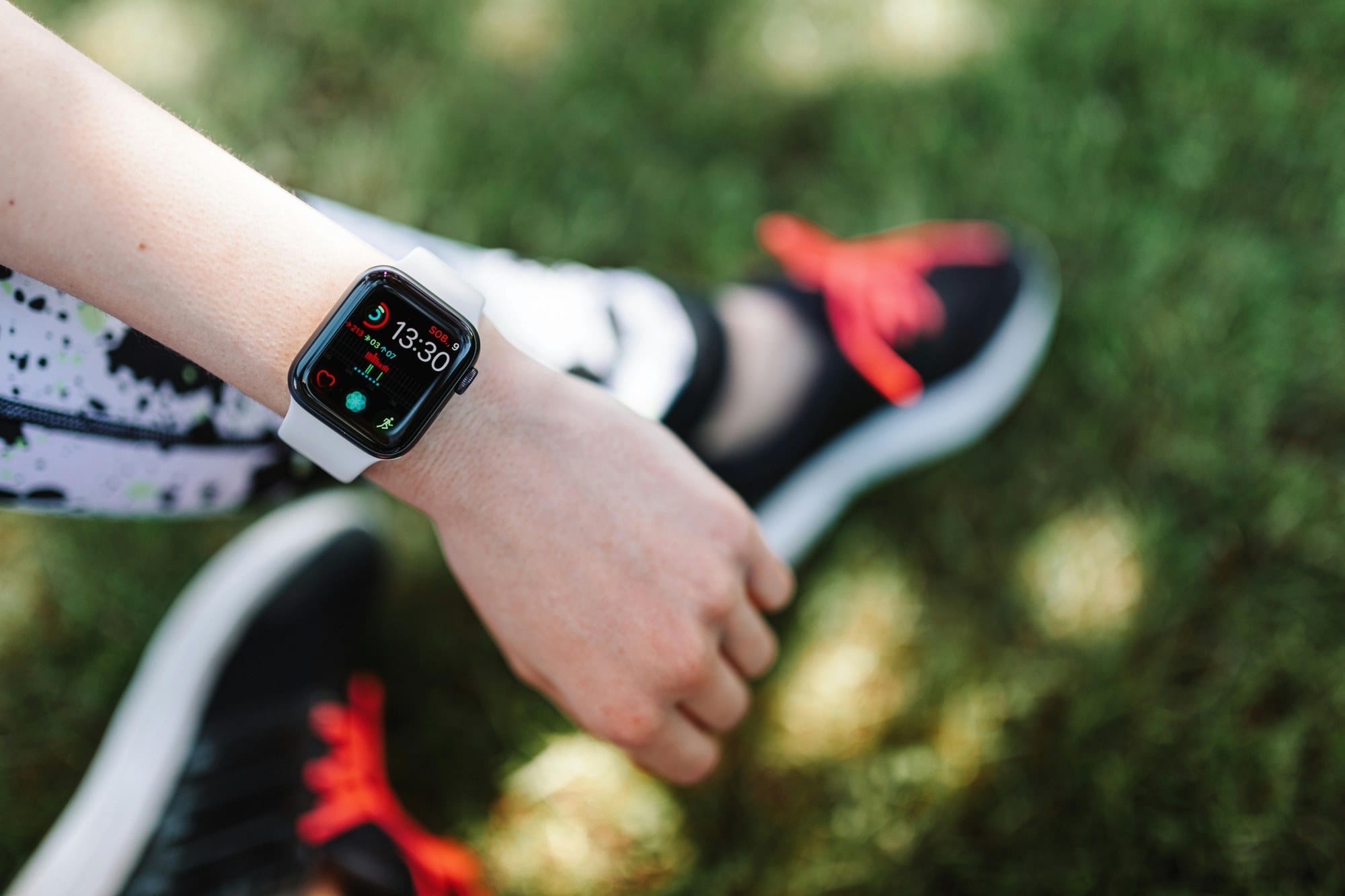
Apple Watchの代表的なゲーミフィケーション機能が、3つの アクティビティリング です。
- ムーブ(赤): 1日に消費したアクティブカロリー
- エクササイズ(緑): 早歩き以上の運動を続けた時間(目標30分/日)
- スタンド(青): 1時間に1回立ち上がって動いた回数(目標12時間/日)
毎日3つのリングを閉じる(目標達成する)ことを習慣にすると、運動不足の予防に効果的です。目標値は「アクティビティ」アプリ → 「目標を変更」から自分の体力に合わせて調整できます。
心拍数・睡眠・血中酸素を測る
- 心拍数: 24時間自動測定。安静時心拍数・歩行時平均・運動時最大などを記録
- 睡眠: ベッドに入る時間と起きる時間、睡眠段階(コア・REM・深い睡眠)を計測
- 血中酸素: 一部モデル(Series 6以降)で対応、定期的に酸素飽和度を測定
これらは「ヘルスケア」アプリでグラフ化され、長期トレンドを追えます。あくまで医療機器ではなく 健康管理の目安 として扱います。
ワークアウトを記録する
「ワークアウト」アプリで運動を開始すると、種目に応じた指標(時間・距離・心拍数・消費カロリー)が自動記録されます。
- ランニング・ウォーキング・サイクリング(GPS連携)
- 水泳(防水モデルのみ)
- ヨガ・HIIT・トレーニング・ダンス
- カスタムワークアウトの作成(Series 8以降)
ワークアウトの記録は「アクティビティ」アプリで履歴を参照でき、運動を継続するモチベーションになります。
通知・コミュニケーション
Apple Watchで一番便利なのは、iPhoneを取り出さずに通知を捌けることです。
iPhoneの通知を選別する
すべての通知をApple Watchに流すと、振動が多すぎて逆にストレスになります。通知の選別 が運用のコツです。
- iPhoneの「Watch」アプリを開く
- 「通知」をタップ
- アプリごとに「iPhoneをミラーリング」「カスタム」「オフ」を選ぶ
- 重要なアプリ(LINE・メール・カレンダー)だけApple Watchで受ける設定にする
通知を1日10件以下に絞ると、Apple Watchが「重要な情報だけが届く道具」になります。
メッセージ・通話に返信する
メッセージは次の方法で返信できます。
- 定型返信: 「はい」「いいえ」「了解」など事前登録した文字列
- 絵文字: 笑顔・OKなどの絵文字を選ぶだけ
- スクリブル: 画面に指で1文字ずつ書く
- 音声入力(口述): Siriで音声からテキスト化
- タップバック: メッセージに「いいね」「ハハハ」を1タップで返す
通話もApple Watch本体(マイク・スピーカー)で受発信できます。Bluetoothヘッドホン併用ならクリアな音質で話せます。
Apple Payとモバイル決済
日本で買うApple WatchはSuicaに対応しており、改札もApple Watchだけで通れます。
Apple Payの初期設定
- iPhoneの「Watch」アプリ → 「WalletとApple Pay」を開く
- 「カードを追加」をタップ
- クレジットカード・デビットカード・Suicaを追加する
- メインカードを設定
Suicaを追加する場合は、iPhoneのSuicaアプリから「Apple Watchに移行」を選ぶか、新規にApple Watch上で発行できます。
駅・コンビニでの使い方
- 改札: Apple Watchを改札のリーダーにかざすだけ(メインカードを Suicaにしておく)
- コンビニ・自販機: サイドボタンをダブルクリック → メインカード表示 → リーダーにかざす
iPhoneを取り出す必要がなく、雨の日や両手がふさがっているときに圧倒的に楽です。
Apple Watchのおすすめアプリ
ここでは、初心者の方がまず触っておきたい純正アプリと、サードパーティの定番をいくつか紹介します。
純正で必ず触っておきたいアプリ
- アクティビティ: リング達成度を確認
- ワークアウト: 運動の記録
- メッセージ・メール: 通知の確認・返信
- マップ: 手首ナビ(振動で曲がり角を案内)
- タイマー・アラーム: 料理・睡眠の補助
- 呼吸・マインドフルネス: 集中力を取り戻す呼吸ガイド
- 天気: 今日明日の予報と気温
サードパーティの定番アプリ
- Strava: ランニング・サイクリストに人気のSNS型ワークアウトアプリ
- AutoSleep: 自動で睡眠を記録(純正より細かい分析)
- PCalc: Apple Watch上でも使える電卓
- Streaks: 習慣化トラッキング、リング達成と組み合わせやすい
- Bear / Drafts: 短いメモをサクッと音声入力
サードパーティアプリはApp Storeの「Apple Watch」タブから検索・インストールできます。
バッテリーを長持ちさせるコツ
Apple Watchの標準的なバッテリー持ちは1〜2日です。次の設定で持ちを延ばせます。
- 常時表示をオフ: 「設定」 → 「画面表示と明るさ」 → 「常時オン」をオフ
- 必要ないアプリの通知をオフ: Watchアプリで個別調整
- 明るさを抑える: 屋内では中程度の明るさに
- ワークアウト中のGPSは必要なときだけ: 屋内ワークアウトはGPS不要
- 省電力モード(低電力モード): 「設定」 → 「バッテリー」 → 「低電力モード」をオン
- 使わない時計の振動・音声フィードバックを切る
充電は 就寝前30分 や デスクワーク中 にちょこちょこ充電する習慣をつけると、フル充電を待たずに済みます。
まとめ
Apple Watchを使いこなすためのポイントをまとめます。
- 初期設定: iPhoneと近づけて自動ペアリング、Apple IDサインインで写真・連絡先まで自動同期
- 基本操作: Digital Crown押すと文字盤に戻る、サイドボタンでコントロールセンター
- 健康・運動: アクティビティリングを毎日閉じる、ワークアウトでGPS記録
- 通知: 重要なアプリだけApple Watchで受け取るよう選別
- Apple Pay/Suica: サイドボタンダブルクリックで決済
- おすすめアプリ: アクティビティ・ワークアウト・マップ・呼吸の純正を中心に
- バッテリー: 常時表示オフ・通知選別・低電力モードで持ちを延ばす
Apple Watchの真価は「iPhoneを取り出さずに完結する小さなタスク」を増やすことで発揮されます。最初は文字盤と通知を整え、慣れてきたら健康データ・Apple Pay・ワークアウトと段階的に習慣化していくのが王道です。
文字盤のカスタマイズについて詳しく知りたい方はApple Watch 文字盤 おすすめも合わせて確認してください。