iPhoneのカメラは「シャッターを押すだけで誰でもきれいに撮れる」ように設計されていますが、設定を少し見直すだけで画質・ファイルサイズ・撮影体験がぐっと向上します。本記事では、iPhoneの「設定」 → 「カメラ」配下の主要項目を 画質設定・撮影時の動作・夜景/ポートレート・QRコード・シャッター音・iCloud容量対策 の観点で整理し、用途別にどの設定を選べばいいかを解説します。
目次
- iPhoneカメラ設定でできること
- 画質と保存形式の設定
- 撮影時の動作を細かく調整する
- 夜景・ポートレート・マクロの設定
- QRコードと被写体検出の設定
- シャッター音・撮影音を消す方法
- 写真のストレージを節約する設定
- まとめ
iPhoneカメラ設定でできること
iPhoneの「設定」 → 「カメラ」配下では、次のような項目を調整できます。
- 画質: 写真/ビデオの保存形式と解像度(HEIF・H.265・4K・60fps)
- 撮影体験: グリッド・ボリュームボタンの挙動・水準器・Live Photoの保持
- シーンモード: ナイトモード・ポートレート・マクロのオン/オフ・自動設定
- 被写体検出: QRコードのスキャン・ライブテキスト・被写体切り抜き
- シャッター音: 一部地域では消せない仕様、消音のコツ
- ストレージ管理: HEIF/HEVCで圧縮・iCloud写真で最適化
すべて初期設定のままでも十分にきれいに撮れますが、用途と容量に応じて1割程度の項目を見直す だけで、ストレージ消費とクオリティのバランスが大きく改善します。
画質と保存形式の設定
iPhoneで撮った写真・動画の保存形式は、画質とストレージ容量のトレードオフを直接決めます。
写真フォーマット(HEIF vs JPEG)
「設定」 → 「カメラ」 → 「フォーマット」では、写真の保存形式を選べます。
- 高効率(HEIF): 同じ画質で JPEGの約半分のファイルサイズ。標準推奨
- 互換性優先(JPEG): HEIFに対応していない古いPC・サービスに送る用途向け
普段使いなら 「高効率」を選んでおく のが正解。HEIFはmacOS High Sierra(2017年)以降、Windows 10以降で標準対応しており、ストレージとiCloud容量を約2倍効率的に使えます。
ビデオ撮影の解像度・フレームレート
「設定」 → 「カメラ」 → 「ビデオ撮影」では、解像度とフレームレートを選びます。
- 720p HD 30fps: 約40MB/分(圧倒的に軽い、容量重視)
- 1080p HD 30fps: 約65MB/分(標準推奨、SNS用に十分)
- 1080p HD 60fps: 約100MB/分(滑らかな動き、スポーツ・動画撮影向き)
- 4K 30fps: 約170MB/分(高画質、編集・大画面再生向き)
- 4K 60fps: 約400MB/分(最高画質、ストレージ消費が激しい)
普段の動画撮影なら 「1080p 30fps」、SNSや家族動画用なら十分。本格的な動画作成をする人だけ 4K に上げる、というのが現実的な棲み分けです。
Apple ProRAW・Apple ProResの活用
iPhone Pro系(12 Pro以降)には、編集前提のプロ向けフォーマットも用意されています。
- Apple ProRAW: 写真の編集自由度が高いRAWファイル。1枚あたり25MBほど
- Apple ProRes: 動画編集向けの高ビットレート形式
普段使いには不要ですが、Lightroom・Final Cut Pro・DaVinci Resolveで編集する人 には魅力的な選択肢です。撮影時のみ手動でオンにすれば、容量問題を抑えられます。
撮影時の動作を細かく調整する
撮影体験を向上させる便利な設定が複数あります。
グリッド・水準器を表示する
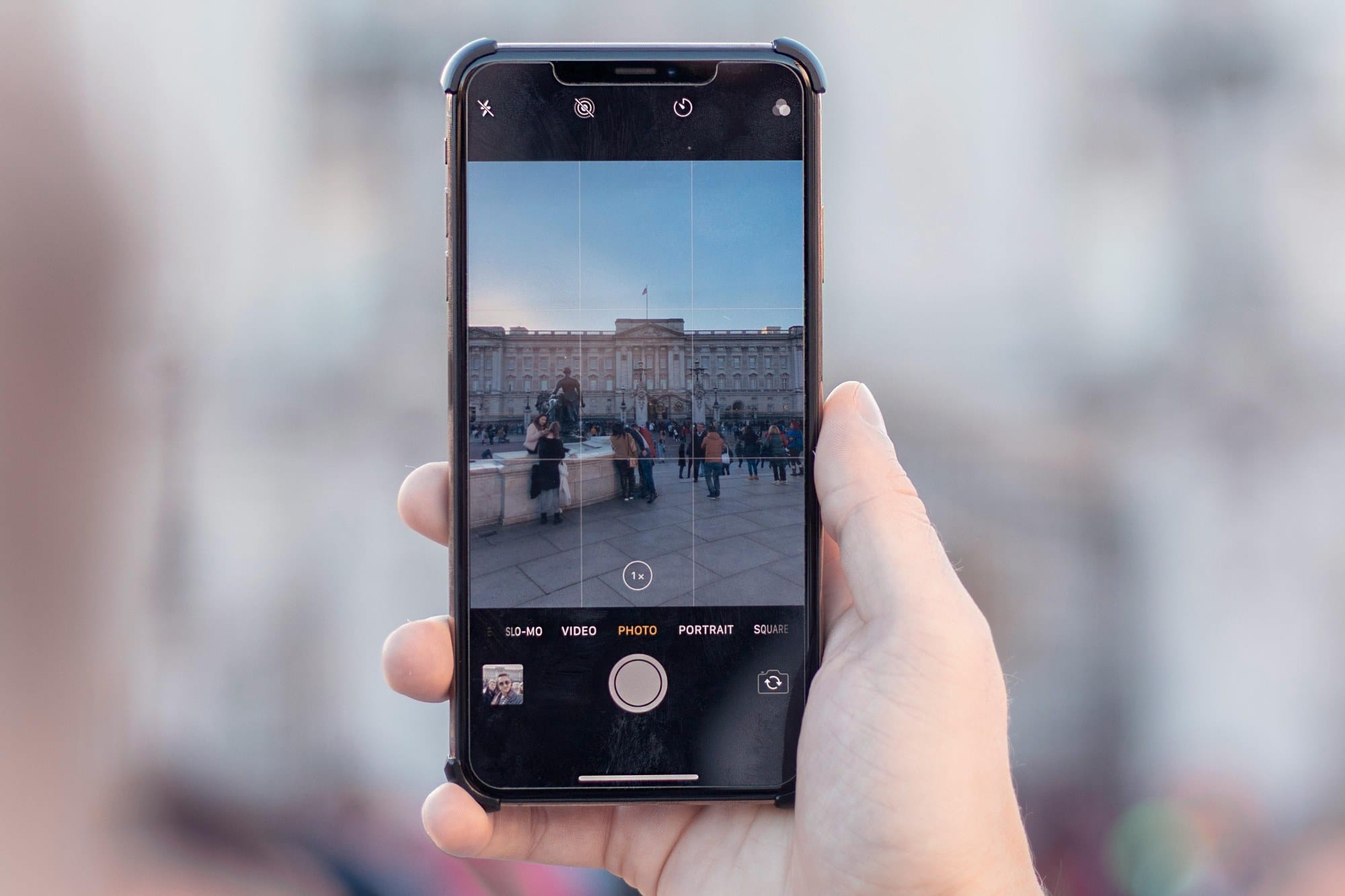
「設定」 → 「カメラ」 → 「グリッド」をオンにすると、画面に3×3のグリッド線が表示されます。三分割構図 で被写体を配置すると、安定感のある写真になります。
iOS 17以降は「水準器」も追加されており、グリッドの中央付近に水平線が表示されます。建物・水平線などをまっすぐ撮りたいときに重宝します。
ボリュームボタンで連写・ビデオ撮影
「設定」 → 「カメラ」 → 「音量を上げるボタンをバースト用に使用」をオンにすると、ボリュームアップボタン長押しで連写ができるようになります。
シャッターボタンを画面で押すと手ブレしやすいですが、ボリュームボタンなら自然な握り方で撮影可能。Quick Take(音量下を長押しで動画録画)と組み合わせると、片手撮影が圧倒的に楽になります。
Live Photo・写真コンテンツを保存
Live Photoは「シャッターを押す前後1.5秒の音声付き動画」を写真に埋め込む機能です。iPhone 6s以降で対応しており、デフォルトでオンになっています。
「設定」 → 「カメラ」 → 「設定を保持」をオンにすると、最後に使ったLive Photoのオン/オフ・フィルター・露出設定が 次回起動時にも維持 されます。Live Photoを使わない人は、ここでオフを保持する設定にしておくと毎回切る手間が省けます。
夜景・ポートレート・マクロの設定
シーン別の撮影機能はAppleが力を入れている領域です。
ナイトモードを使いこなす
ナイトモードは iPhone 11以降 で対応し、暗所で自動的に長秒露光を行って明るくきれいに撮影してくれる機能です。
- 暗い場所でカメラを向けると 自動でナイトモードがオンになる
- 画面上部に「1s」「3s」「30s」のように露光時間が表示される
- シャッターを押した後、その秒数だけiPhoneを動かさずにキープ
「設定」 → 「カメラ」 → 「ナイトモード(自動)」をオフにすると、ナイトモードを使うかどうかを毎回手動で選べます。三脚使用時はさらに長い露光時間が選べるようになります。
ポートレートで背景をぼかす
ポートレートモードは被写体の周りをぼかし、一眼レフのような立体感のある写真を撮れる機能です。
- iPhone X以降のカメラアプリで「ポートレート」モードを選択
- 被写体(人物・ペット・物)に距離50cm〜2m程度で構える
- 画面下のf値ダイヤルで ぼけの強さ を調整できる(f1.4〜f16)
撮影後も「写真」アプリで編集 → 「f」マーク → ぼけ強度の変更や 照明エフェクト(スタジオ照明・輪郭強調等)を後から変えられます。
マクロ撮影で被写体に寄る
iPhone 13 Pro以降は マクロ撮影 に対応し、被写体に2cmまで寄っても合焦します。
- 被写体に近づくと自動でマクロモードに切り替わる
- 「設定」 → 「カメラ」 → 「マクロコントロール」をオンにすると、自動切替を画面上の花マークで制御できる
花・小物・料理の質感を細かく撮るのに最適です。マクロモードが意図せずオンになって困る場合は、コントロールを表示しておくと手動で切り替えられます。
QRコードと被写体検出の設定
iPhoneのカメラは、被写体を「認識して使う」ためのAI機能も持っています。
QRコードのスキャン設定
「設定」 → 「カメラ」 → 「QRコードをスキャン」をオンにすると、カメラを向けるだけでQRコードを自動認識 し、画面上にリンクが表示されます。
詳しい手順や読み取れない時の対処法はiPhone QRコード読み取り方法を参照してください。
テキスト認識(ライブテキスト)
「設定」 → 「カメラ」 → 「テキストを表示」をオンにすると、カメラに映る印刷物・看板・名刺などの テキストを自動で認識 し、指でなぞるだけでコピー・電話発信・翻訳ができます。
iOS 15以降の機能で、日本語も対応。レストランのメニューや海外旅行先の看板を即座に翻訳するのに重宝します。
シャッター音・撮影音を消す方法
日本のApple Storeで購入したiPhoneは、シャッター音が法律上消せない仕様 になっています(盗撮防止対策)。完全に消す方法は基本的にありませんが、次のような工夫で実質的に音を抑えられます。
- マナーモードでLive Photoを撮る: Live Photoだとシャッター音が出ない場合がある(仕様変更の可能性あり)
- ビデオ録画中に静止画を抜き出す: ビデオ撮影中はシャッター音が鳴らない
- 画面録画+スクリーンショット: 静かな画面で撮りたいときに有効
- 音量0で消音状態: iPhone本体の音量をゼロにすればシャッター音は静かになる
詳しくはiPhone シャッター音の消し方も参考にしてください。
写真のストレージを節約する設定
カメラ設定とセットで重要なのが、撮った写真の保存先・容量管理です。
iCloud写真とストレージの最適化
「設定」 → 自分の名前 → 「iCloud」 → 「写真」 → 「iCloud写真」をオンにすると、撮った写真が自動でiCloudにアップロードされ、すべてのApple端末で共有されます。
- 「iPhoneのストレージを最適化」を選ぶと、本体には軽量版を保存、フル解像度はiCloudに保管
- 「オリジナルをダウンロード」を選ぶと、本体にもフル解像度の写真をすべて残す
iCloud容量が足りなくなったら、有料の iCloud+ プランへの加入を検討します。月額130円から200GB、1,300円で2TBが使えます。
HEIF/HEVC方式でファイルサイズを削減
前述の「高効率(HEIF)」設定を使うと、写真は約半分、動画(H.265)も約半分のサイズになります。1万枚の写真がある場合、JPEGから HEIFに移行するだけで 数十GBの容量節約 になります。
iCloud容量を増やす前に、まずHEIF/HEVC設定を見直すのがコスパ最強です。
まとめ
iPhoneカメラ設定の重要ポイントを整理すると次のとおりです。
- 画質: 高効率(HEIF)+ ビデオは1080p 30fps(普段用)
- 撮影体験: グリッド・水準器をオン、ボリュームボタン連写を有効化、設定の保持をオン
- シーン: ナイトモード自動・ポートレート・マクロを試して用途に合わせる
- 検出系: QRコードスキャン・ライブテキストをオン(生活が捗る)
- シャッター音: 日本国内では完全消音不可、画面録画・ビデオ静止画抜出で代替
- ストレージ: iCloud写真 + ストレージ最適化 + HEIF/HEVC で容量3割削減も可能
iPhoneのカメラ設定は 「設定」 → 「カメラ」 の1画面でほぼ完結します。最初に上記の設定を一通り見直して、自分の撮影スタイルに合うバランスを見つけておくと、後の写真ライフが圧倒的に楽になります。
QRコード読み取りについてもっと知りたい方はiPhone QRコード読み取り方法、シャッター音について詳しく知りたい方はiPhone シャッター音の消し方も合わせて確認してください。