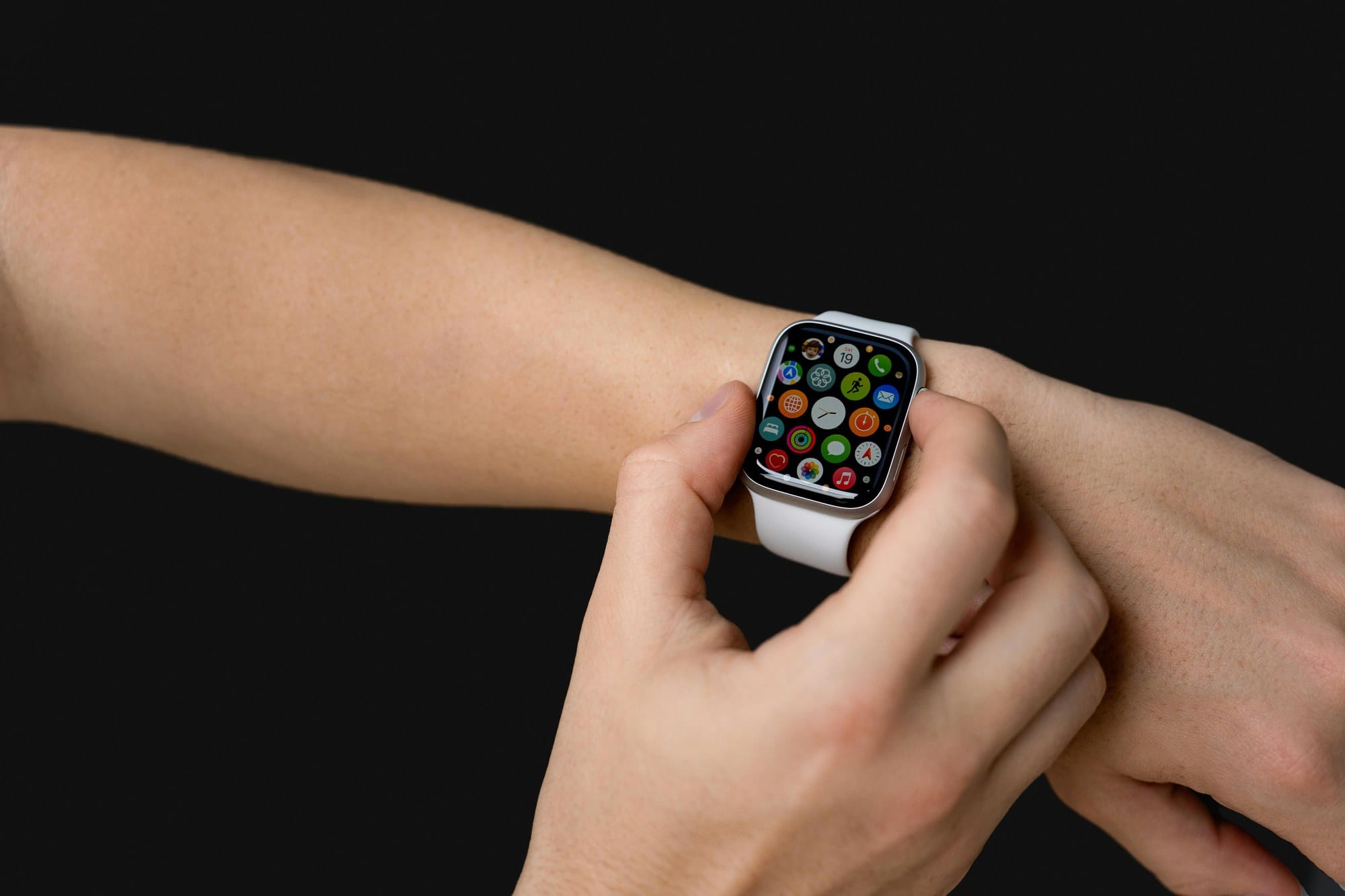
Apple Watchの楽しみのひとつが 文字盤のカスタマイズ です。Apple純正だけでも50種類以上の文字盤が用意され、さらに watchOS 10以降ではサードパーティアプリから配布される文字盤も追加できます。本記事では、用途別のおすすめ文字盤、コンプリケーション(小ウィジェット)のカスタマイズ、文字盤の切り替え・追加・削除の手順までを一気に解説します。
目次
Apple Watch文字盤の基本
Apple Watchの文字盤は、時刻表示の見た目だけでなく、画面に表示される情報や使いやすさにも影響します。
文字盤とコンプリケーションの関係
文字盤には「コンプリケーション」と呼ばれる小ウィジェットを配置できます。コンプリケーションは天気・カレンダー・アクティビティ・心拍数・タイマー・株価など、よく確認したい情報を文字盤の角や中央に常時表示してくれる機能です。
文字盤の種類によってコンプリケーションを置ける位置の数や形が異なるため、「置きたい情報量に合わせて文字盤を選ぶ」のが基本的な考え方です。
文字盤を追加・切り替える基本操作
- 切り替え: 文字盤を左右にスワイプすると、登録済みの文字盤を順に切り替えられます
- 編集: 文字盤を長押しすると編集モードに入り、コンプリケーション・色・スタイルを変更できます
- 追加: 編集モードで一番右までスワイプして「+」ボタンを押すと、新しい文字盤を追加できます
- 整理: iPhoneの「Watch」アプリ → 「マイ文字盤」からドラッグで並び替えや削除ができます
iPhoneの「Watch」アプリを使うと、文字盤の追加・編集・並び替えがApple Watchより細かく操作できます。
用途別のおすすめ純正文字盤
文字盤選びで迷ったときは、自分が何を一番見たいかで分類するのがコツです。
情報量重視:インフォグラフ・モジュラー
「インフォグラフ」「インフォグラフモジュラー」は、コンプリケーションを最大8個配置できる情報密度最重視の文字盤です。天気・カレンダー・株価・心拍数・歩数などを一画面で確認したいビジネスパーソンや、Apple Watchをライフログ目的で使う人に向きます。
「モジュラー」は同じ情報量を扱いつつ、ややシンプルな見た目で長時間見ても疲れない設計です。常時表示モード(Apple Watch Series 5以降)にも適しています。
シンプル重視:シンプル・カリフォルニア
時刻を中心に見たい場合は「シンプル」「カリフォルニア」「ユーティリティ」のようなアナログ文字盤が向きます。針の太さや数字のスタイル、目盛りの有無を細かく設定でき、視認性と見た目のバランスを取りやすい万能タイプです。
「カリフォルニア」はアラビア数字とローマ数字を混ぜた個性的なスタイルで、watchOS 6以降で追加されています。文字盤に時間以上の情報を載せたくない人向けです。
ファッション重視:ポートレート・スヌーピー・ピーナッツ
「ポートレート」はiPhoneのポートレートモードで撮影した写真を文字盤にできるユニークな文字盤です。被写体(人物・ペット)の前後で時刻を立体的に表示する仕組みになっており、家族やペットの写真でパーソナライズできます。
「スヌーピー」「ミッキーマウス」「ピーナッツ」のキャラクター系文字盤は、画面をタップするとアニメーションが動く遊び心のあるデザインです。仕事用と切り替えてオフ用にしている人も多いです。
運動・健康重視:アクティビティ・アナログ
「アクティビティ」文字盤は、リング(ムーブ・エクササイズ・スタンド)を中央に大きく表示します。日々の運動目標を一目で確認したい人や、Apple Watchをフィットネス用途で使う人に最適です。
「アクティビティアナログ」はアナログ時計の見た目とリング表示を組み合わせたバランス型で、運動時以外でも違和感なく使えます。
コンプリケーションをカスタマイズする
文字盤の真価は、コンプリケーションの組み合わせで発揮されます。
コンプリケーションを追加・変更する手順
- 文字盤を長押しして編集モードに入る
- 「編集」をタップして詳細編集画面を開く
- 左右にスワイプして「コンプリケーション」ページを表示
- 変更したいコンプリケーション枠をタップ
- Digital Crownを回して別のコンプリケーションを選ぶ
文字盤を抜けるとカスタマイズが自動保存されます。同じ文字盤を「平日用」「休日用」に複数登録しておく運用も便利です。
おすすめのコンプリケーション設定
ビジネスパーソン向けには次の組み合わせがおすすめです。
- 左上: カレンダー(次の予定)
- 右上: 天気
- 中央上: アクティビティリング
- 左下: バッテリー残量
- 右下: 心拍数
健康・運動重視なら、心拍数・歩数・呼吸・睡眠時間などのヘルス系コンプリケーションを中心に配置します。
写真を文字盤にする
家族やペット、お気に入りの風景写真を文字盤に設定できます。
iPhoneの写真アプリから文字盤を作成
- iPhoneの「写真」アプリで文字盤にしたい写真を選ぶ
- 共有ボタンをタップ
- アクションシートを下にスクロールして「文字盤を作成」をタップ
- 「写真」または「キネティック」(複数枚をスライドショー風に切替)を選ぶ
- Apple Watchに新しい文字盤として追加される
選んだ写真の構図によって、時刻が下に配置されるか上に配置されるかが自動で決まります。
人物・ペットを切り抜く「ポートレート」文字盤
iPhoneのポートレートモードで撮影した写真は、被写体が背景から自動切り抜きされ、被写体の前面に時刻が来るユニークな立体表示になります。watchOS 8以降の機能で、被写体が人物・犬・猫の場合に対応します。
ポートレート文字盤を作る手順は「写真を文字盤にする」と同じで、ポートレートモードで撮った写真を選ぶと自動でポートレート文字盤として作成されます。
サードパーティ文字盤を追加する
watchOS 10以降では、サードパーティアプリから配布される文字盤を追加できるようになりました。
配布されている文字盤を入手する
Apple純正以外の文字盤は、次のような経路で入手できます。
- デザイナーのWeb配布: SNSやブログで配布されている文字盤ファイルをiPhoneで開く
- 共有された文字盤: 他のApple Watchユーザーからメッセージ・メールで送ってもらう
- アプリ内配布: 後述の専用アプリ内から選んで追加する
ファイルを開くと「Apple Watchに追加」のダイアログが出るので、許可するとApple Watchの文字盤一覧に追加されます。
Facer・Watchsmithなどのカスタマイズアプリ
文字盤デザインを自由にカスタマイズできるサードパーティアプリも人気です。
- Facer: 数千種類の文字盤デザインから選べる、世界的に有名な文字盤マーケット
- Watchsmith: 時間帯ごとに文字盤を自動切り替えできるユーティリティ
公式アプリ以上の自由度でカスタマイズしたい人や、毎日違うデザインを楽しみたい人に向きます。料金プランは月額または年額のサブスクリプション制が中心です。
文字盤を整理・削除する
文字盤を増やしすぎるとスワイプでの切り替えが煩雑になるので、定期的に整理します。
- iPhoneの「Watch」アプリを開く
- 「マイ文字盤」を開く
- 「編集」をタップ
- 削除したい文字盤の横の赤い「-」をタップして削除
- 並び替えは右側のハンドルをドラッグして移動
Apple Watch本体からも、文字盤を長押し → 上方向にスワイプ → 「削除」で消せます。よく使う5〜7個に絞ると、左右スワイプでスムーズに切り替えられます。
まとめ
Apple Watchの文字盤選びとカスタマイズのポイントを整理すると次のとおりです。
- 情報量重視: インフォグラフ・モジュラー
- シンプル重視: シンプル・カリフォルニア
- ファッション・遊び心: ポートレート・スヌーピー・ピーナッツ
- 運動・健康重視: アクティビティ・アクティビティアナログ
- コンプリケーションで天気・カレンダー・心拍数・アクティビティを配置
- 写真文字盤で家族・ペットの写真をパーソナル化
- サードパーティはFacer・Watchsmithで自由度を上げる
- 増えすぎたら Watch アプリで整理
Apple Watchの楽しみは、自分の生活スタイルに合わせて文字盤を作り込むことにあります。最初は純正の5〜6種類を試して、自分が一番見やすい・愛着が湧くものを軸にカスタマイズしていくのが王道です。