iPhoneを売却・下取り・譲渡する前、調子が悪くて初期化したい時、機種変更後に古い端末を整理する時。いずれの場面でも正しい順序で初期化を行わないと、新所有者がアクティベーションロックで使えなくなったり、自分のデータが端末に残ったまま手放してしまうことがあります。本記事ではiOS 17/18搭載のiPhoneを前提に、初期化前のチェックリスト、Apple ID・Apple Watch・iMessageのサインアウト手順、本体での初期化、PC/Macからの初期化、初期化できない時の対処までを順を追って解説します。
目次
- 目的別:どの初期化方法を選ぶか
- 初期化前の準備チェックリスト
- 本体から初期化する手順
- Mac(Finder)から初期化する
- Windows(iTunes/Apple Devices)から初期化する
- 初期化できない時の対処
- 初期化後の選択肢
- よくある疑問
- まとめ
目的別:どの初期化方法を選ぶか
「初期化」と一括りにされがちですが、目的によって事前準備と最終的にやることが違います。最初に自分の目的を確認してください。
売却・譲渡が目的の場合
もっとも準備が必要なケース。Apple IDのサインアウト・Apple Watchのペア解除・iMessage解除・「探す」オフを経たうえで「すべてのコンテンツと設定を消去」を実行します。これらを飛ばすと、新所有者がアクティベーションロックで起動できなかったり、メッセージが届かなくなる事象が起きます。
不調・動作トラブル解消が目的の場合
調子が悪いiPhoneをリフレッシュしたい場合は、バックアップを取ってから初期化 → 復元する流れになります。Apple IDのサインアウトは不要ですが、復元時に同じApple IDでサインインし直すのが前提です。
機種変更後の旧端末整理
新iPhoneにデータ移行が完了した後、旧端末を初期化して保管・売却するパターン。新端末でApple Watchを使う予定があるなら、旧端末でペア解除する必要はありません(新端末側でペア変更できます)。売却するなら売却ケースと同じ準備、保管するだけなら最低限の手順で済みます。
目的別の手順早見表
| 目的 | 必要な準備 | 初期化方法 |
|---|---|---|
| 売却・譲渡 | バックアップ/Watch解除/iMessage解除/探すオフ/サインアウト | 本体から「消去」 |
| 不調解消 | バックアップ | 本体から「消去」→ 復元 |
| 機種変更後の整理 | バックアップ/(売却なら追加準備) | 本体から「消去」 |
| パスコード忘れ | — | リカバリーモードで復元 |
初期化前の準備チェックリスト
必ずバックアップを取る
初期化するとiPhoneの中身は完全に消えます。後悔しないためには、必ずバックアップを先に取ってください。
- iCloudバックアップ:設定 → Apple ID → iCloud → iCloudバックアップ →「今すぐバックアップを作成」
- PC/Macバックアップ:MacはFinder、WindowsはiTunes/Apple Devicesで「今すぐバックアップ」を実行(暗号化推奨)
暗号化バックアップにはパスワード・ヘルスケア・Wi-Fi設定が含まれるため、戻すデータの範囲が広くなります。バックアップ方法の使い分けは iPhoneバックアップ方法まとめ | iCloud・PC・容量別の選び方 を参照してください。
Apple IDのパスワードを再確認
初期化後に再セットアップする時、自分または新所有者はApple IDのパスワードを要求されます。「探す」が有効だった端末ではアクティベーションロック解除のため必須です。忘れていたら別端末から iforgot.apple.com でリセットしておきましょう。
Apple Watchのペアリング解除
Apple Watchをペアリングしたまま初期化すると、ペアが切れて文字盤・通知・アクティビティが正しく機能しなくなることがあります。
- iPhoneでWatchアプリを開く
- 「マイウォッチ」タブ → 上部のApple Watch名 → 「i」アイコン
- 「Apple Watchとのペアリングを解除」をタップ
- 解除前にWatchのバックアップが自動作成される
機種変更で新iPhoneに移行する場合は、新iPhoneとペアリングし直す時にWatchバックアップから復元できます。
iMessage / FaceTimeをオフ
iPhone → Androidに乗り換える時に重要です。iMessageをオフにせず手放すと、AndroidのSMS番号にiMessageが届かないままAppleサーバーに残り、友人からのメッセージが届かない事象が起きます。
- 設定 → メッセージ → iMessage をオフ
- 設定 → FaceTime → FaceTime をオフ
iPhone同士の機種変更では強く意識する必要はありませんが、Apple ID登録解除を兼ねて初期化前に行っておくと安全です。Apple → Apple以外への乗り換え時は、iPhoneを手放した後でも selfsolve.apple.com/deregister-imessage で電話番号の登録解除ができます。
SIM・eSIMの扱い
物理SIMは初期化前にトレイから抜き取るのが基本です。SIMピンを使ってトレイを開け、SIMを取り出します(不要になったSIMはキャリアによって返却が必要)。
eSIMの場合は端末に紐づいているため、キャリアでの再発行手続きが必要になります。「すべてのコンテンツと設定を消去」時には「eSIMを保持」「eSIMも消去」の選択肢が出るので、新端末に持っていく場合は「保持」、譲渡する場合は「消去」を選びます。eSIM消去後はキャリアで再発行(手数料あり)になることが多いので、初期化前にキャリアの手順を確認しておくと安心です。
「探す」をオフ(売却・譲渡時のみ)
「iPhoneを探す」がオンのまま手放すと、新所有者はアクティベーションロックで初期セットアップを進められません。売却・譲渡前に必ずオフにしてください。
- 設定 → Apple ID → 「探す」
- 「iPhoneを探す」をタップ → オフに切り替え
- Apple IDのパスワードを入力して確定
本体での「すべてのコンテンツと設定を消去」を選んだ際にApple IDのパスワードを正しく入力すれば、消去と同時に「探す」とアクティベーションロックも解除されます。手元にiPhoneがなくなった後で気付いた場合は、別端末/Webから iCloud.com → 「探す」 → 該当iPhoneを選択 → 「このデバイスを削除」で解除可能です。
Apple IDからサインアウト
譲渡前は念のため、消去前にApple IDからサインアウトしておくと確実です(Apple Watchペア解除と「探す」オフを終えていれば、消去操作の中でも自動的にサインアウトされます)。
- 設定 → 一番上のApple IDをタップ
- 一番下までスクロールして 「サインアウト」
- Apple IDのパスワードを入力
- iPhoneにコピーを残すデータを選択(売却なら全項目オフでOK)
- 「サインアウト」を確定
本体から初期化する手順
「すべてのコンテンツと設定を消去」
準備が完了したら本体から初期化します。
- 設定 → 一般 → 「転送またはiPhoneをリセット」
- 「すべてのコンテンツと設定を消去」 をタップ
- 「このiPhoneの内容を消去」画面でバックアップ状況を確認 → 「続ける」
- パスコード入力 → Apple IDのパスワード入力
- eSIMの扱い(保持/消去)を選択
- 「iPhoneを消去」を最終確定
所要時間と進行表示
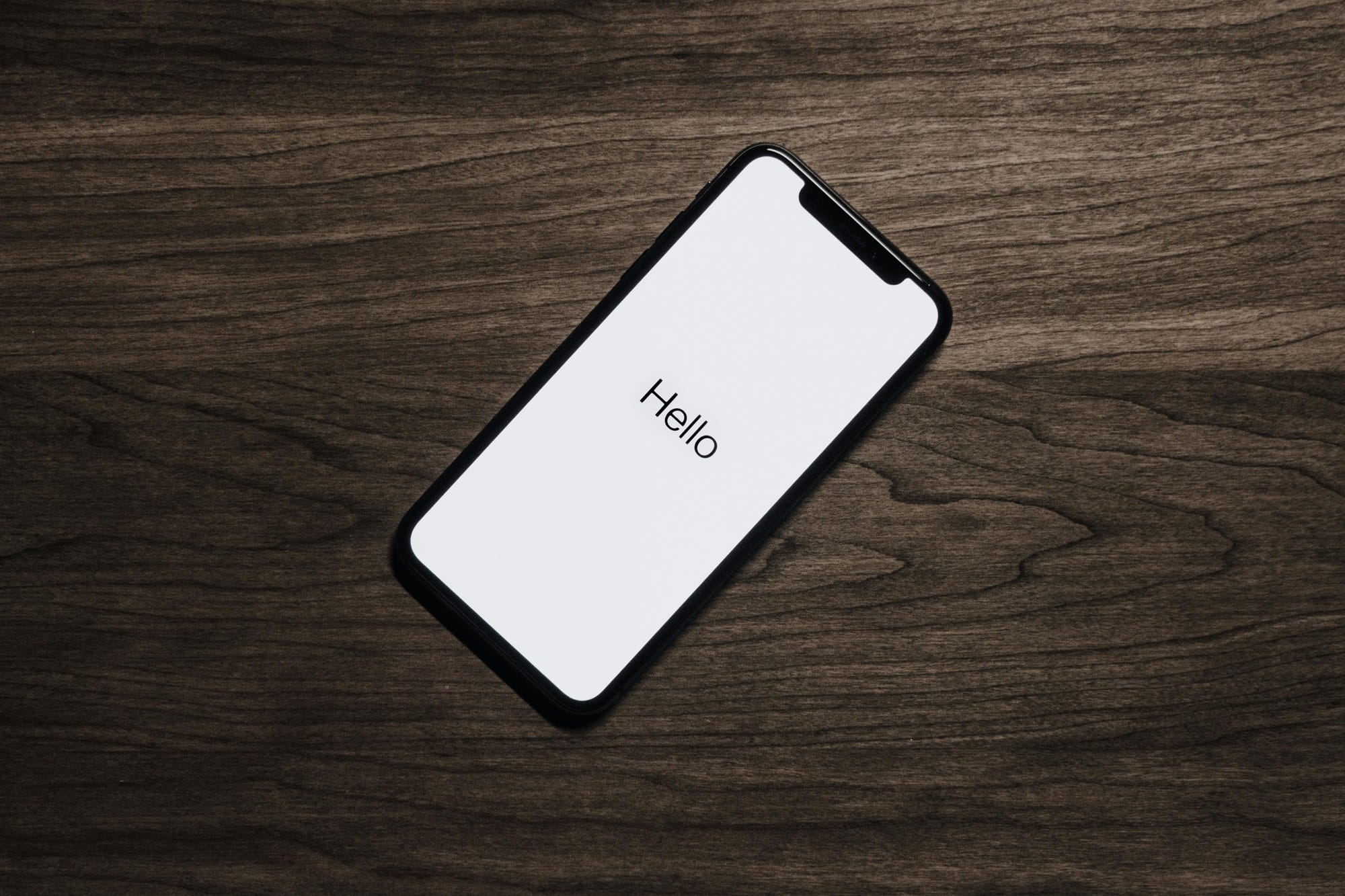
消去には数分〜10分程度かかります。画面にAppleロゴと進行バーが表示され、完了すると「こんにちは / Hello」の初期セットアップ画面になります。譲渡用ならここで電源を切って渡せばOKです。自分で再利用する場合はそのままセットアップを進めてください。
ポイント: 初期セットアップ画面(こんにちは / Hello)が表示された時点で、正しく初期化が完了した証拠です。これより前の画面で電源を切って渡すと、新所有者がアクティベーションロックに引っかかる可能性があります。
Mac(Finder)から初期化する
本体だけでは進められない場合(パスコードを忘れた、画面が反応しないなど)は、Macからリカバリーモード経由で初期化します。
- iPhoneとMacをUSB-Lightning(または USB-C)ケーブルで接続
- iPhoneをシャットダウンする
- 機種ごとの操作でリカバリーモードに入る(音量上→音量下→サイドボタンをケーブルアイコンが出るまで長押し)
- Finderのサイドバーに表示されたiPhoneを選択
- 「アップデートまたは復元が必要なiPhoneに問題があります」 → 「復元」 をクリック
- 確認画面で 「復元とアップデート」 を選択し、完了まで待つ
処理時間はインターネット回線速度に応じて15〜45分。「こんにちは / Hello」画面が出るまでケーブルを抜かないでください。
Windows(iTunes/Apple Devices)から初期化する
Windows PCを使う場合は、iTunesまたはApple Devicesアプリ(Microsoft Store)を最新版にしておきます。
- iTunesまたはApple Devicesを起動
- iPhoneをUSBで接続し、iPhoneをシャットダウン
- 機種に応じた操作でリカバリーモードに入る
- 「アップデートまたは復元が必要なiPhone(iPad)に問題があります」というダイアログが表示される
- 「復元」 → 確認画面で 「復元とアップデート」 をクリック
- 復元完了まで待つ
iPhoneがWindowsで認識されない場合は、Apple Mobile Device Supportドライバが入っていないか古いことが多いです。iTunes/Apple Devicesアプリを再インストールすると改善します。詳しい手順は iPhoneパスコードを忘れた時のリセット方法 | iOS 17/18のリカバリ手順 も参照してください。
初期化できない時の対処
パスコードを忘れて消去できない
パスコードがわからない状態で「すべてのコンテンツと設定を消去」を進めることはできません。リカバリーモードまたは「iPhoneを消去」(iOS 15.2以降)から初期化します。詳しくは iPhoneパスコードを忘れた時のリセット方法 をご覧ください。
「探す」がオンのままで譲渡できない
すでに手放した後で「探す」を切り忘れていたと気付いたら、自分のApple IDで他端末/Webから iCloud.com にサインイン → 「探す」アプリ → 該当iPhoneを選択 → 「このデバイスを削除」で解除できます。新所有者にApple IDを教える必要はないので、この方法で安全に解除可能です。
初期化中に進まない・固まる
進行バーが長時間動かない場合は、まずネット接続を確認してください。Wi-Fiが切れているとApple IDの認証で止まります。30分以上動かないなら強制再起動 → リカバリーモードからの「復元」に切り替える流れがおすすめです。
MDM管理下で消去できない
会社・学校から支給されたiPhoneはMDM(モバイルデバイス管理)のプロファイルにより、独自に消去できなかったり、消去後もMDMに自動再登録される場合があります。個人で復旧する前に管理者に連絡し、登録解除(Apple Business Manager / Apple School Manager 上での解除)を依頼してください。
初期化後の選択肢
自分で再セットアップする
不調解消で初期化した場合、初期セットアップ画面でApple IDサインイン → 「iCloudバックアップから復元」または「PC/Macバックアップから復元」を選び、データを戻します。「新しいiPhoneとして設定」を選ぶと、iCloud同期されている連絡先・カレンダー・メモなどだけが戻ってきます。
クイックスタートで新端末に移す
機種変更時にはクイックスタートが便利です。新旧iPhoneを近づけて、新iPhone側で旧iPhoneのカメラに表示されたパターンをスキャンするだけで、設定とデータが直接転送されます。バックアップ→復元の往復が不要なため、写真・LINE履歴・アプリ・パスワードまで丸ごと移せます。
他人に渡す場合の確認事項
譲渡相手にiPhoneを渡す前に、初期セットアップ画面(こんにちは / Hello)が表示されていることを必ず確認してください。パスコード入力画面・Apple IDサインイン画面で渡してはいけません。電源を切って渡すのはOKですが、相手が起動した時にも初期セットアップ画面のままになっていることが正しい状態です。
よくある疑問
初期化したデータは復元業者で戻せる?
iPhoneのストレージは暗号化されており、初期化と同時に暗号化キーが破棄されます。データ自体はNANDに残っていても、キーがないため事実上復号不可能です。一般的なデータ復旧業者でも初期化後のiPhoneからデータを取り戻すのは現実的ではないので、「初期化=完全消去」と考えて差し支えありません。逆に言えば、安心して譲渡してOKです。
iCloudのデータは初期化で消える?
iPhone本体の初期化ではiCloud上のデータは消えません。連絡先・写真・iCloud Drive内のファイルなどはApple IDに紐づいて保管されているため、新しい端末で同じApple IDにサインインすれば再ダウンロードできます。逆に「iCloudのデータも消したい」場合は、別途iCloud側で個別に削除する必要があります。
下取りに出す前にどこまでやればいい?
キャリア・Apple下取り・買取業者すべてに共通する最低限のチェックリストは次の通りです。
- バックアップ取得(必要なら新端末に移行)
- Apple Watchペア解除
- iMessage / FaceTimeオフ
- 「探す」オフ → Apple IDサインアウト
- SIM/eSIMを抜くか消去
- 本体で「すべてのコンテンツと設定を消去」
- 初期セットアップ画面の表示を確認
2段階初期化は必要?
「初期化を2回やった方が安全」という説がありますが、iPhoneの暗号化方式では1回の初期化で十分です。Androidとは仕組みが異なり、初期化と同時に暗号化キーが消えるので、データ復元は実質不可能です。複数回行ってもバッテリーやストレージへの負荷が増えるだけなので、推奨されません。
まとめ
iPhone初期化を確実に行うチェックリストです。
- 目的を確認(売却 / 不調解消 / 機種変更後)
- バックアップを取る(iCloudまたはPC/Mac)
- Apple Watchをペア解除
- iMessage / FaceTimeをオフ(特にAndroid乗り換え時)
- 「探す」をオフ(売却・譲渡時必須)
- Apple IDからサインアウト
- SIM/eSIMの扱いを決める
- 設定 → 一般 → 「すべてのコンテンツと設定を消去」
- 「こんにちは / Hello」表示まで完了させてから手放す
本体操作で進められない時は、Mac(Finder)またはWindows(iTunes/Apple Devices)からリカバリーモード経由で初期化できます。準備さえ整えば初期化自体は10分程度。一度実行すると元には戻せないので、バックアップとApple ID準備だけは怠らないでください。
iPhone全般のトラブル対処は iPhoneのトラブル対処法まとめ | 症状別に解説、関連するパスコード復旧は iPhoneパスコードを忘れた時のリセット方法 | iOS 17/18のリカバリ手順 もあわせてご覧ください。