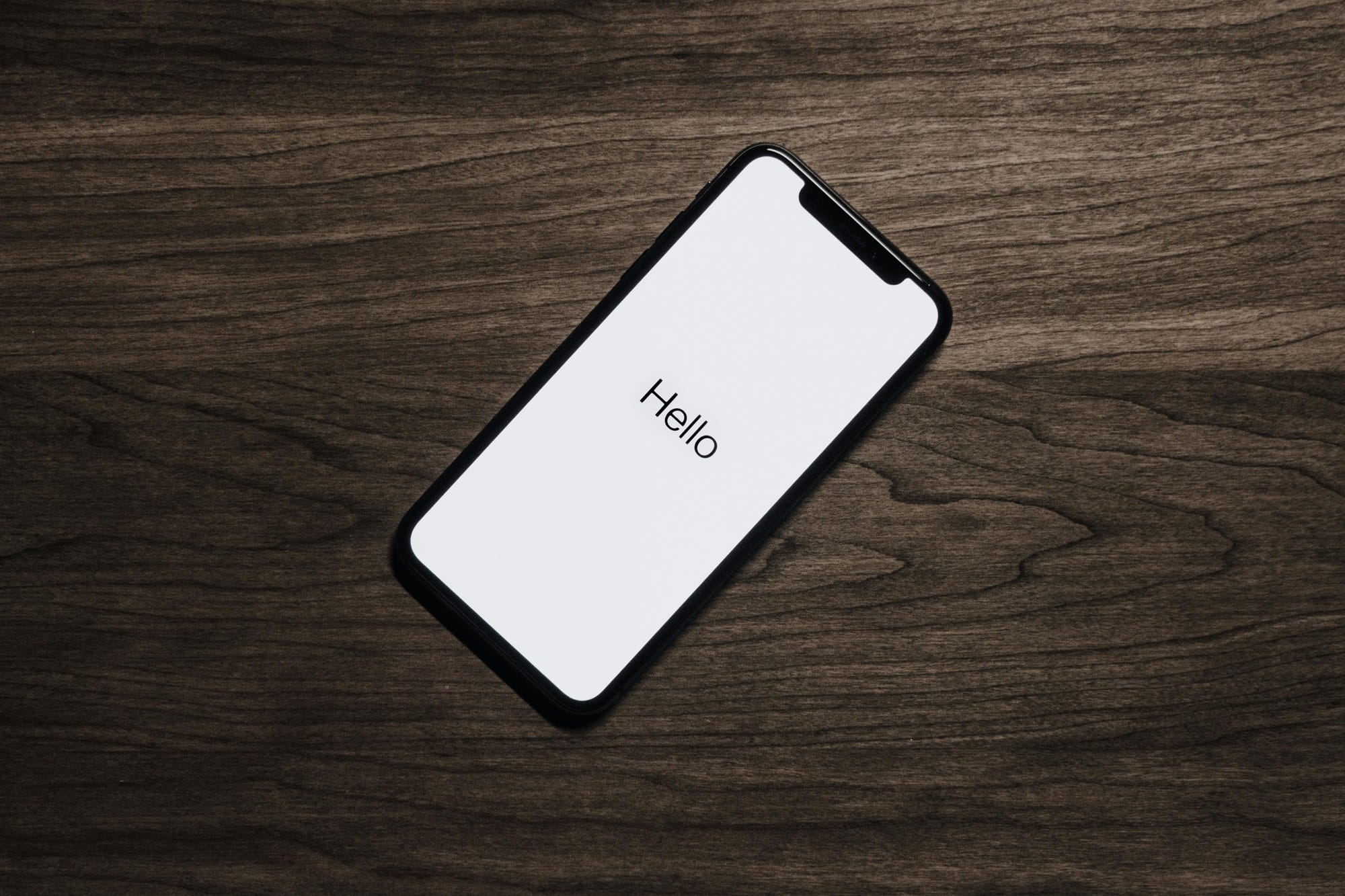
「iPhoneのパスコードを忘れてしまった」「何度か入力ミスしたら使用できなくなった」。この状態から復旧できる方法は、Apple公式の手順をたどる以外にありません。パスコードのみを取り出して解除する裏技や非公式ツールは存在せず、必ずデバイスを初期化(消去)してから復元することになります。本記事ではiOS 17/18搭載のiPhoneを前提に、追加機器を使わずiPhone単体でリセットする方法、PCやMacを使う方法、復元時の注意点まで順を追って解説します。
目次
- パスコードを忘れた時に押さえておくこと
- 「iPhoneは使用できません」と表示されたら
- 方法1: iPhone単体でリセットする(iOS 15.2以降)
- 方法2: Mac(Finder)からリセットする
- 方法3: Windows PC(iTunes/Apple Devices)からリセットする
- リカバリーモードに入る方法(機種別)
- 初期化後の復元手順
- 再発防止のコツ
- よくある疑問
- まとめ
パスコードを忘れた時に押さえておくこと
必ず初期化が必要になる
iPhoneのパスコードはデバイス内部で暗号化キーの一部として使われているため、Apple自身も外部から取り出すことはできません。パスコードを忘れてしまった場合の解決策は、iPhoneを完全に消去(初期化)してから新たに設定し直す方法だけです。「パスコードだけリセットする」「特定のツールでロック解除する」といった手段は存在しないと考えてください。
バックアップの有無で復旧範囲が決まる
初期化するとiPhoneの中身(アプリ・写真・連絡先・LINE履歴など)がすべて消えます。元に戻せるかは事前のバックアップ次第です。
- iCloudバックアップが有効:直近の自動バックアップ時点まで戻せる
- PC/Macでバックアップ済み:そのバックアップ時点まで戻せる
- どちらもなし:写真・連絡先などはiCloud同期で復元可能。アプリ単体に保存されたデータは諦めるしかない
iPhoneを操作できなくなった今からバックアップを取ることはできません。手元のデータは「いま入っているはず」のものではなく、「最後にバックアップを取った時点」のものに置き換わると覚悟したうえで作業に進んでください。
Apple IDのパスワードが必須
iOS 7以降のiPhoneにはアクティベーションロックがかかっており、初期化したあと再セットアップする際にそのiPhoneに紐づくApple IDとパスワードを求められます。これがわからないとリセット後にiPhoneがまったく使えなくなるため、パスコード作業の前にApple IDのサインイン情報を必ず確認してください。Apple IDのパスワードを忘れている場合は、別の端末から iforgot.apple.com でリセットしておくのが先です。
「iPhoneは使用できません」と表示されたら
入力ミス回数とロックアウト時間
パスコードを連続して間違えると、iPhoneは段階的にロックされていきます。
| 失敗回数 | 表示 | 待機時間 |
|---|---|---|
| 1〜5回 | 通常入力可能 | — |
| 6回 | iPhoneは使用できません | 1分待機 |
| 7回 | 同上 | 5分待機 |
| 8回 | 同上 | 15分待機 |
| 9回 | 同上 | 60分待機 |
| 10回 | iPhoneは使用できません (消去または接続) | 解除不可 |
10回連続で失敗するとロックは時間経過では解除されず、初期化するしか復旧手段がない状態になります。心当たりのあるパスコードがある間に試すのは構いませんが、回数を消費しすぎると結局リセットになるため、2〜3回試して思い出せなければ初期化に進むのがおすすめです。
「iPhoneを消去」が表示される条件
iOS 15.2以降では、ロック画面の右下に「iPhoneを消去」というオプションが表示されることがあります。表示には次の条件が必要です。
- iOS 15.2以降であること
- パスコードを連続で7回以上間違えていること(待機時間表示が出ている)
- iPhoneがWi-Fiまたはモバイルデータでオンライン状態であること
- そのiPhoneにApple IDでサインインされていること
条件を満たしていれば、後述する「方法1: iPhone単体でリセット」が使えます。表示されない場合はPCやMacを使った方法(方法2・3)に進んでください。
方法1: iPhone単体でリセットする(iOS 15.2以降)
手順
もっとも手軽な方法です。PCやMacを用意しなくてもiPhoneだけで完結します。
- パスコードを連続7回以上間違える(既に「使用できません」と出ていればその状態でOK)
- 画面右下に表示された 「iPhoneを消去」 をタップする
- 確認画面で再度 「iPhoneを消去」 をタップする
- Apple IDのパスワードを入力してサインアウトする
- もう一度 「iPhoneを消去」 をタップすると初期化が始まる
- 初期化完了後、初期セットアップ画面が表示される
利用条件と注意点
この方法はオンライン状態のiPhoneでしか使えません。Wi-Fiが切れていたりSIMが入っていない場合、Apple IDの認証ができずに手順4で止まります。その場合は、Wi-Fiが届く場所まで移動するか、PC/Macを使う方法に切り替えてください。
また、Apple IDのパスワードを忘れていると先に進めません。別の端末またはブラウザで iforgot.apple.com からパスワードをリセットしてから戻ってくる流れになります。
ポイント: iOS 15.2以降のiPhoneがオンラインでApple IDパスワードもわかっているなら、これが最短ルートです。
方法2: Mac(Finder)からリセットする
macOS Catalina(10.15)以降のMacではiTunesがなくなり、FinderでiPhoneを管理します。次の手順でリカバリーモード経由の初期化を行います。
- iPhoneを完全にシャットダウンしておく(電源ボタン+音量ボタンの長押し→スライドで電源オフ)
- USB-Lightning(または USB-C)ケーブルでiPhoneとMacを接続する
- 機種に応じた手順でリカバリーモードに入る(後述「リカバリーモードに入る方法」を参照)
- Finderを起動するとサイドバーにiPhoneが表示される
- 「アップデートまたは復元が必要なiPhoneに問題があります」というダイアログが出たら 「復元」 をクリック
- 確認ダイアログで再度 「復元とアップデート」 を選択
- iOS最新版のダウンロードと初期化が自動的に進む(合計で15〜30分程度)
処理中にiPhoneが再起動を繰り返しますが、初期セットアップ画面(こんにちは/Hello)が表示されるまでケーブルを抜かないでください。途中でリカバリーモードが解除された場合は、もう一度同じ手順でリカバリーモードに入り直します。
方法3: Windows PC(iTunes/Apple Devices)からリセットする
WindowsからiPhoneをリセットする場合、Microsoft Storeで配布されているiTunesまたは新しいApple Devicesアプリを使います。Windows 11ではApple Devicesアプリが推奨されていますが、操作の流れは共通です。
- 事前にiTunesまたはApple DevicesアプリをMicrosoft Storeから最新版にしておく
- iPhoneを完全にシャットダウンする
- USBケーブルでWindows PCに接続する
- 機種に応じた手順でリカバリーモードに入る
- iTunesまたはApple Devicesが自動起動し、「アップデートまたは復元が必要なiPhone(iPad)に問題があります」というダイアログが出る
- 「復元」 をクリック → 確認画面で 「復元とアップデート」 を選択
- iOSのダウンロードと初期化が完了するまで待つ
WindowsでiPhoneが認識されない場合は、Apple Mobile Device Supportドライバが入っていない可能性があります。一度iTunes/Apple Devicesアプリを再インストールするか、Windows標準の 「デバイスマネージャー」 でドライバの状態を確認してください。
ポイント: ケーブル品質が低いと途中で接続が切れて失敗します。Apple純正またはMFi認証のあるデータ通信対応ケーブルを用意してください。
リカバリーモードに入る方法(機種別)
方法2・3で使うリカバリーモードは、機種によって入り方が異なります。ケーブルでPCに接続した状態で次のキー操作を行ってください。
Face ID搭載モデル
iPhone X以降(X / XS / XR / 11 / 12 / 13 / 14 / 15 / 16シリーズ含む)。
- 音量を上げるボタンを押してすぐ離す
- 音量を下げるボタンを押してすぐ離す
- サイドボタン(電源)を、画面に「コンピュータに接続」のケーブルアイコンが出るまで押し続ける(Appleロゴが出ても離さない)
ホームボタンあり・iPhone 8/SE系
iPhone 8 / 8 Plus / SE(第2・3世代)。
- 音量を上げるボタンを押してすぐ離す
- 音量を下げるボタンを押してすぐ離す
- サイドボタンを、ケーブルアイコンが出るまで押し続ける
iPhone 7・7 Plus
- サイドボタンと音量を下げるボタンを同時に押し続ける
- ケーブルアイコンが出たら離す
iPhone 6s以前・初代SE・iPod touchはホームボタンとサイドボタンの組み合わせなど別の手順になります。Apple公式のサポートページで自分の機種を確認してください。
リカバリーモードが解除されてしまう場合
「Appleロゴが出てそのまま起動してしまう」「リカバリーモード画面に入る前に通常起動した」場合は、サイドボタンを離すタイミングが早いのが典型原因です。Appleロゴが見えても焦らず、ケーブルアイコンが出るまでひたすら押し続けるのがコツ。途中で間違えたら、シャットダウンからやり直しましょう。
初期化後の復元手順
iCloudバックアップから復元
初期セットアップで「Appとデータの転送」 画面が出たら 「iCloudバックアップから復元」 を選択します。
- Apple IDでサインインする
- 復元したいバックアップを選ぶ(日付・サイズで判別)
- Wi-Fi接続のままダウンロードと展開を待つ(10分〜数時間)
- 復元完了後、各アプリが自動的に再ダウンロードされていく
所要時間はバックアップサイズと回線速度で大きく変わります。充電器に接続してWi-Fiが安定した場所で実行してください。
PC/Macバックアップから復元
iTunes / Finder / Apple Devicesでバックアップを取っていた場合は、初期化に使ったPCにつないだ状態で「このバックアップから復元」を選びます。バックアップが暗号化されていればパスワードの入力が必要です。暗号化バックアップにはパスワード・ヘルスケア・Wi-Fi設定・通話履歴も含まれるため、暗号化していないバックアップより復元範囲が広くなります。
バックアップがない場合
バックアップが一つもない場合は 「新しいiPhoneとして設定」を選びます。Apple IDでサインインすると、iCloud同期されているデータ(連絡先・カレンダー・メモ・写真の一部・iCloudキーチェーンなど)は自動的に戻ってきます。LINEのトーク履歴やゲームのセーブデータなどアプリ単体に保存されたデータは復元できないため、各アプリ側のバックアップ機能や引き継ぎコードを使って個別に対処することになります。
再発防止のコツ
Face ID/Touch IDを併用する
Face ID・Touch IDはパスコードの代替ではなく補助です。日常的に生体認証で開けていると、いざパスコード入力を求められた時に思い出せなくなります。再起動直後・iOSアップデート後・48時間放置後はパスコード入力が必須になるので、その時に確実に入力できるパスコードを設定しておきましょう。
パスコードはどこにも記録されない
iCloudキーチェーンはWebサイトやアプリのパスワードを保存しますが、iPhone本体のパスコードは保存されません。Apple IDサポートに問い合わせても教えてもらえません。忘れたら復旧不可なので、信頼できる場所にメモしておくのが現実的です。家族と共有する金庫アプリやパスワードマネージャの「セキュアノート」が向いています。
定期バックアップを習慣化する
初期化が必要になった時、バックアップの新しさがそのまま被害の小ささになります。設定 → Apple ID → iCloud → iCloudバックアップをオンにして、毎晩充電中に自動でバックアップが取られるようにしておくのが基本です。容量が足りなければ50GBプラン(月130円)でも十分です。
よくある疑問
パスコードだけ解除する方法はある?
結論として正規の方法では存在しません。「iPhoneのパスコード解除ツール」「ロック解除アプリ」と称する有料ソフトの多くは、結局リカバリーモード経由でiPhoneを初期化しているだけで、データは戻りません。中には不正な手段でApple IDをはく奪しようとするものもあるため、非公式ツールへのApple IDサインインは絶対に避けてください。
職場・学校のiPhoneは要注意
会社や学校から支給されたiPhoneはMDM(モバイルデバイス管理)で管理されている場合があります。MDM配下のiPhoneは管理者の許可なく初期化できなかったり、初期化しても再びロックされる仕組みが入っていることがあります。個人で復旧操作を始める前に管理者に連絡するのが鉄則です。
「探す」がオンの状態で初期化したら
「iPhoneを探す」がオンの状態でリカバリーモード経由の復元を行うと、初期化後にアクティベーションロックがかかり、元のApple IDとパスワードを求められます。これは盗難対策として正常な動作です。自分のApple IDでサインインしているiPhoneであれば問題なく解除できます。中古で入手したiPhoneでこの画面が出る場合は、前所有者のApple IDが残っているサインなので、購入元に解除を依頼してください。
まとめ
iPhoneのパスコードを忘れた時の復旧手順を振り返ります。
- パスコードのみの解除はできない。必ず初期化が必要
- iOS 15.2以降のオンライン状態ならiPhone単体で「iPhoneを消去」が最短
- それ以外はMac(Finder)またはWindows(iTunes/Apple Devices)からリカバリーモード経由で復元
- 機種ごとにリカバリーモードへの入り方が違うので確認してから接続する
- 初期化後はiCloudまたはPCバックアップから復元。バックアップなしならiCloud同期分のみ戻る
- 再発防止にはパスコードのメモ・iCloudバックアップの自動化が有効
パスコード復旧の作業は時間と手順を要しますが、Apple公式の手順に沿えば必ず初期セットアップ画面までたどり着けます。慌てて非公式ツールに手を出さず、上記の手順をそのまま進めてください。
iPhone全般のトラブル対処は iPhoneのトラブル対処法まとめ | 症状別に解説 もあわせてご覧ください。Windowsパスワードを忘れた場合は Windowsパスワードを忘れた時のリセット方法 | Microsoft・ローカル・PIN別の手順 を参照してください。