iPhoneのショートカットアプリは、複数の操作をワンタップでまとめて実行できる純正の自動化ツールです。「自宅についたら音楽を流す」「LINEに定型文を送る」「写真をPDF化する」など、毎日の小さな手間を一気に短縮できます。本記事では標準ギャラリーから取り入れられる定番レシピ、自作ショートカットの基本ステップ、時間や場所で発動するオートメーション、ホーム画面アイコン化の方法までまとめて解説します。
目次
- ショートカットアプリとは
- ショートカットアプリの導入と起動
- ギャラリーから定番レシピを取り入れる
- 日常で役立つ定番ショートカット5選
- 自作ショートカットの基本ステップ
- オートメーションで自動発動させる
- ホーム画面のアイコンとして配置する
- Siriから声で呼び出す
- ショートカットが動かない時の対処
- まとめ
ショートカットアプリとは
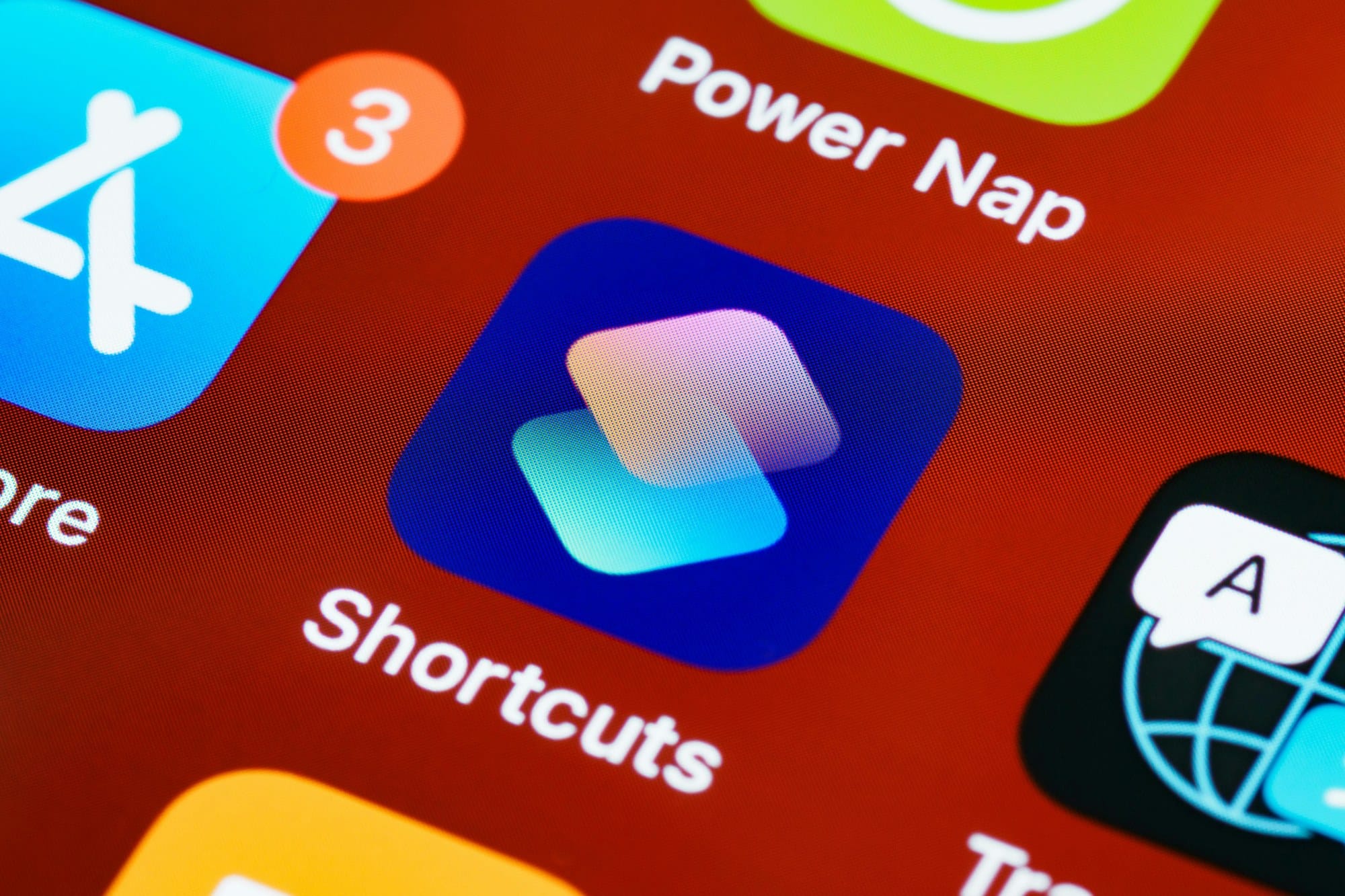
ショートカットアプリはiOSに標準搭載された自動化ツールで、複数のアクションを順番に実行する「レシピ」を作成できます。たとえば「Wi-FiをオンにしてSpotifyを起動して特定のプレイリストを再生する」といった一連の操作をワンタップに集約できます。
開発元のAppleが純正で提供しているため、設定アプリやヘルスケア、メッセージなどシステム機能との連携が深く、サードパーティ製の自動化アプリにはできない処理も実現できます。基本的な使い方を覚えるだけで、毎日の手間を着実に減らせるのが魅力です。
ショートカットアプリの導入と起動
iOS 13以降のiPhoneにはショートカットアプリが最初からインストールされています。ホーム画面で「ショートカット」と検索すれば見つかります。誤ってアンインストールした場合はApp Storeから無料で再ダウンロードできます。
起動すると下部に3つのタブが表示されます。
- ショートカット: 自分が作成・取り込んだレシピの一覧
- オートメーション: 自動発動するレシピの管理
- ギャラリー: Apple公式の定番レシピ集
最初は「ギャラリー」から触ってみるのが手早く効果を感じる近道です。
ギャラリーから定番レシピを取り入れる
ギャラリーには「朝のルーティン」「カレンダー予定の確認」「友達に到着予想時刻を送る」など、すぐ使えるレシピが数百本掲載されています。
- ギャラリータブを開く
- カテゴリ(モーニングルーティン・写真・健康など)から興味のあるレシピを選ぶ
- 「ショートカットを追加」をタップ
- 必要な権限(連絡先・カレンダー・位置情報など)を許可
追加後は「ショートカット」タブに表示され、タップすればすぐ実行できます。レシピの内容は後から編集できるので、自分の使い方に合わせて調整しましょう。
日常で役立つ定番ショートカット5選
実際に使い勝手の良いショートカットを5つ紹介します。
帰宅ルートを案内
現在地から自宅までの経路をマップで開きます。「自宅」を連絡先カードに登録しておくと精度が上がります。退勤時刻になると自動でナビが立ち上がる、といった使い方が可能です。
LINEで定型文を送信
「いま向かってます」「家に着きました」など、よく送る文をワンタップで送れます。家族や恋人への安否連絡に便利です。
写真をPDF化
カメラロールから選んだ写真を1つのPDFにまとめてファイルアプリに保存します。レシートや書類の電子化に向いています。
集中モード自動切替
時間や場所に応じて集中モードを切り替えます。「会社に着いたら仕事モード、自宅に戻ったら個人モード」を自動化できます。
バッテリー残量を読み上げ
充電し忘れ防止に、特定の時刻にバッテリー残量を音声で知らせるショートカットです。寝る前に充電を促すリマインダーとして機能します。
自作ショートカットの基本ステップ
ギャラリーに無いレシピは自作できます。基本の流れは次の通りです。
- ショートカットタブで右上の「+」をタップ
- 「アクションを追加」から実行したい処理を選ぶ
- アクションを順番に積み重ねる(上から順に実行される)
- 必要に応じて「変数」「if文」「繰り返し」を挟んで分岐や反復を実現
- 名前とアイコンを設定して保存
アクションは「アプリ」「スクリプティング」「Webアクション」などのカテゴリに分かれています。最初は2〜3個の単純なアクションから始めて、慣れたら分岐や変数を使った複雑なレシピに広げると挫折しにくいです。
オートメーションで自動発動させる
オートメーションを使うと、特定の条件でショートカットを自動的に実行できます。タップすら不要になります。
設定可能なトリガー:
- 時刻: 毎朝7時、平日の18時など
- 位置情報: 自宅・職場に到着した時、出発した時
- 接続: 特定のWi-Fi・Bluetooth機器に接続した時
- 充電状態: 電源接続時、バッテリーが20%以下になった時
- アラーム: 目覚ましが鳴った時、停止した時
- アプリ起動: 特定のアプリを開いた時
「自宅Wi-Fiに繋がったらマナーモード解除」「毎晩23時に明るさを下げる」など、生活のリズムに合わせた自動化が組めます。
ホーム画面のアイコンとして配置する
よく使うショートカットはホーム画面にアイコンとして置くと、アプリ感覚で起動できます。
- ショートカットの編集画面で右上の「i」をタップ
- 「ホーム画面に追加」を選ぶ
- アイコン画像と表示名をカスタマイズ
- 「追加」をタップ
アイコン画像はカメラロールの画像を使えます。ホーム画面のテーマを統一したい時、市販のアイコンパックと組み合わせて使うとデザインの自由度が高まります。
Siriから声で呼び出す
ショートカットには自動的にSiri音声コマンドが割り当てられます。「Hey Siri、(ショートカット名)」と話しかけるだけで実行されます。
呼び出しやすい名前にすると便利です。たとえば「経路案内」より「家に帰る」の方が口に出しやすく、Siriの認識精度も高まります。CarPlay利用時や運転中は特にSiri経由が安全です。
ショートカットが動かない時の対処
作ったショートカットが動かない時のチェックリストです。
- アクセス許可: 連絡先・写真・位置情報など必要な権限が許可されているか
- アプリのアップデート: 連携先アプリが古いとアクションが見つからないことがある
- iOSのバージョン: アクションによっては最新iOSが必要
- 個人用オートメーション: 一部のトリガーは「実行前に通知」がオンだとタップ確認が必要
- バックグラウンド制限: 集中モード中や省電力モード中は動かないことがある
- 共有設定: 「信頼されていないショートカット」はオフのままだと動かない場合あり
エラーが出た場合はアクションの直前で値が想定通りか確認します。「クイックルック」アクションを途中に挟むと中間データを目視できます。
まとめ
iPhoneのショートカットアプリは、ギャラリーの既製レシピを取り入れるところから始めれば、最初の1日で効果を実感できます。慣れてきたら自作とオートメーションに進み、生活のリズムに合わせた自動化を組むと真価を発揮します。ホーム画面アイコン化やSiri呼び出しを組み合わせれば、毎日の手間がワンタップ・一声で済むようになります。動かない時はアクセス許可とiOSバージョンから確認するのが効率的です。