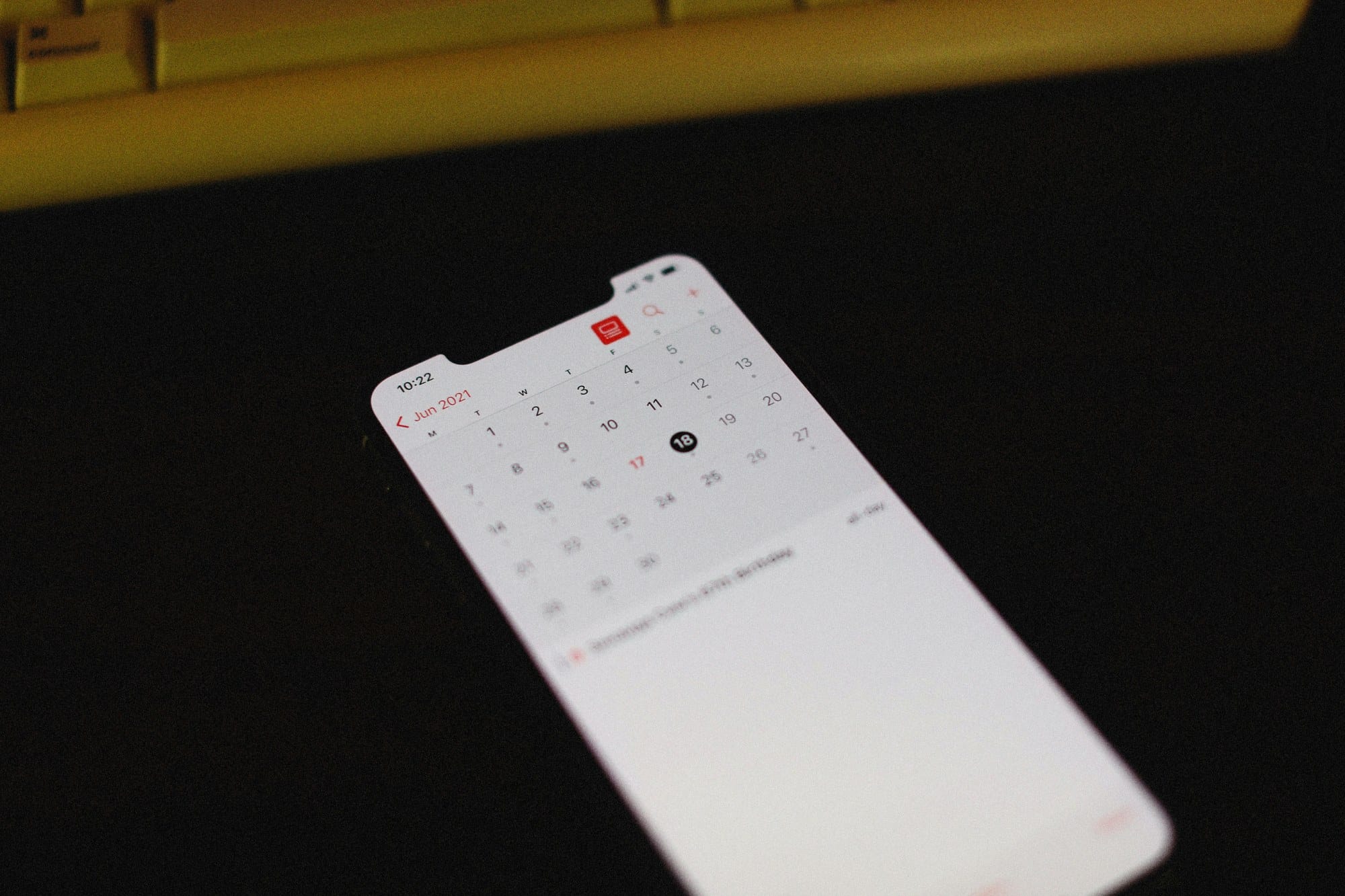
家族で予定を共有して送り迎えのダブルブッキングを防ぎたい、職場のチームメンバーと会議室の使用状況を共有したい、サークルのイベントを誰でも見られるカレンダーで公開したい——iPhoneの標準カレンダーアプリは、これらの用途にすべて対応しています。本記事ではiCloudカレンダーで家族と共有する手順、特定の相手だけに共有する設定、Googleカレンダーとの連携、公開カレンダー(URLで誰でも閲覧)の作り方まで体系的に解説します。
目次
- iPhoneでカレンダー共有する方法の選択肢
- iCloudカレンダーで家族と共有する手順
- 特定の相手だけに共有する設定
- 共有相手の権限(閲覧のみ・編集可)
- 受け取り側の参加方法
- 共有を停止する方法
- Googleカレンダーで共有する場合
- 公開カレンダー(URLで誰でも見られる)の作り方
- 共有が反映されない時の対処
- まとめ
iPhoneでカレンダー共有する方法の選択肢
iPhoneでカレンダーを共有する方法は大きく3パターンです。
| 方法 | 共有相手 | 編集可否 | おすすめの用途 |
|---|---|---|---|
| iCloudカレンダー共有 | Apple ID保持者 | 閲覧/編集を選択 | 家族・パートナー間 |
| Googleカレンダー共有 | Googleアカウント保持者 | 閲覧/編集/管理 | 職場・チーム |
| 公開カレンダー(URL) | URLを知る誰でも | 閲覧のみ | サークル・イベント告知 |
両方のサービスを使えるので、家族はiCloud・職場はGoogleと使い分けるケースが多いです。
iCloudカレンダーで家族と共有する手順
家族間など、Apple IDを持っている相手と共有するのが一番シンプルです。
- カレンダーアプリを開く
- 下部の「カレンダー」をタップ
- 共有したいカレンダーの右側にある「i(情報)」マークをタップ
- 「共有相手を追加」をタップ
- 共有したい相手の名前またはメールアドレス(Apple ID)を入力
- 「追加」をタップ
- 必要に応じて「編集を許可」をオン・オフ切替
- 右上の「完了」をタップ
招待を受けた相手に通知が届きます。承認されると双方のカレンダーアプリで予定が反映されます。
特定の相手だけに共有する設定
すべての予定を共有したくない場合、共有用カレンダーを別途作るのが定石です。
- カレンダーアプリを開く
- 「カレンダー」タブで「カレンダーを追加」(または「新規カレンダー」)をタップ
- 「家族」「職場プロジェクト」など分かりやすい名前を付ける
- iCloud配下に作成
- 作成したカレンダーだけを上記手順で共有
これで「家族カレンダー」には共有予定のみ、「個人」には自分だけの予定、と用途別に管理できます。
共有相手の権限(閲覧のみ・編集可)
iCloud共有では相手ごとに権限を設定できます。
- 閲覧のみ: 予定を見られるが編集はできない(子ども向け・取引先向け)
- 編集可: 予定の追加・編集・削除ができる(夫婦間・チーム内)
設定変更手順:
- カレンダーアプリの「カレンダー」タブで対象カレンダーの「i」をタップ
- 「共有相手」セクションで該当の人をタップ
- 「編集を許可」スイッチをオン・オフで切替
権限を間違えると、子どもがうっかり予定を消したり、取引先に内部予定を編集されたりするリスクがあります。共有前に必ず確認しましょう。
受け取り側の参加方法
招待を受けた側の操作です。
- カレンダーアプリを開く
- 共有招待の通知が表示されている場合は「参加」をタップ
- または、メールアプリで招待メールを開いて「参加」をタップ
- 「カレンダー」タブに新しい共有カレンダーが追加されたことを確認
招待通知を見逃した場合、相手に再送してもらうか、メールアプリの該当メールから「参加」を再度押せば反映されます。
共有を停止する方法
共有を止めたい時は次の手順です。
自分が共有元の場合(止める):
- カレンダーアプリの「カレンダー」タブで対象カレンダーの「i」をタップ
- 共有相手の名前をタップ
- 「共有相手から削除」をタップ
- 確認ダイアログで「削除」を選ぶ
自分が共有された側の場合(離脱):
- 「カレンダー」タブで対象の共有カレンダーの「i」をタップ
- 「カレンダーから削除」をタップ
共有を止めても、過去にお互いのカレンダーに反映された予定そのものは削除されません(Appleのプライバシー方針による)。
Googleカレンダーで共有する場合
職場でGoogle Workspaceを使っている場合や、Apple IDを持たない相手と共有する場合はGoogleカレンダーが便利です。iPhoneの標準カレンダーアプリにGoogleアカウントを追加して使えます。
- 設定 > 「カレンダー」 > 「アカウント」 > 「アカウントを追加」
- 「Google」を選んでログイン
- カレンダー連携をオン
Googleカレンダー側で共有設定をすると、iPhone標準アプリにも同期されます。
Googleカレンダー側の共有設定(ブラウザまたはアプリで):
- Googleカレンダーを開く
- 共有したいカレンダーの設定から「特定のユーザーまたはグループと共有」
- メールアドレスと権限を指定
- 保存
権限は「予定の表示(時間枠のみ・空き時間のみ)」「すべての予定を表示」「予定の変更」「変更および共有の管理」の4段階で細かく設定できます。
公開カレンダー(URLで誰でも見られる)の作り方
サークルやイベント告知用に「URLを知る人なら誰でも閲覧できる」カレンダーも作れます。
- カレンダーアプリの「カレンダー」タブで対象カレンダーの「i」をタップ
- 「公開カレンダー」をオン
- 表示されたURLをコピー
- SNSやWebサイトに貼り付けて共有
このURLを他のユーザーがコピーすると、自分のカレンダーアプリやGoogleカレンダーに「購読」として追加できます。閲覧専用で、相手は編集できません。
公開カレンダーは検索エンジンにインデックスされる可能性があります。プライバシー上問題ない予定だけを公開しましょう。
共有が反映されない時の対処
共有設定したのに相手のカレンダーに表示されない、編集が同期しない時のチェック項目です。
- iCloudへのサインイン: 設定 > Apple ID > iCloud で「カレンダー」がオン
- インターネット接続: Wi-Fiまたはモバイル通信が有効か(iPhoneがWi-Fiに繋がらない時の対処法も参照)
- 手動更新: カレンダーアプリで「カレンダー」タブを下に引っ張って手動更新
- 時間差: iCloud共有は数分〜10分程度の遅延がある場合がある
- 相手の承認待ち: 招待を相手が「参加」していないと共有が始まらない
- Googleカレンダーの同期間隔: 標準アプリ経由のGoogle同期は数十分の遅延がある
iCloudサーバー側の障害が原因の場合もあります。Apple System Statusのページで「iCloudカレンダー」が緑色か確認すると切り分けが早いです。
まとめ
iPhoneのカレンダー共有は、家族間ならiCloud共有、職場ならGoogleカレンダー、サークル告知なら公開カレンダー、と用途に応じて使い分けるのが効率的です。共有前に「閲覧のみ・編集可」の権限を必ず確認し、誤って予定を消されるトラブルを防ぎましょう。共有予定だけを別カレンダーに分けておくと、プライベートと混ざらず管理しやすくなります。反映されない時はiCloudオン・ネット接続・手動更新の順にチェックすると原因の切り分けが早くなります。