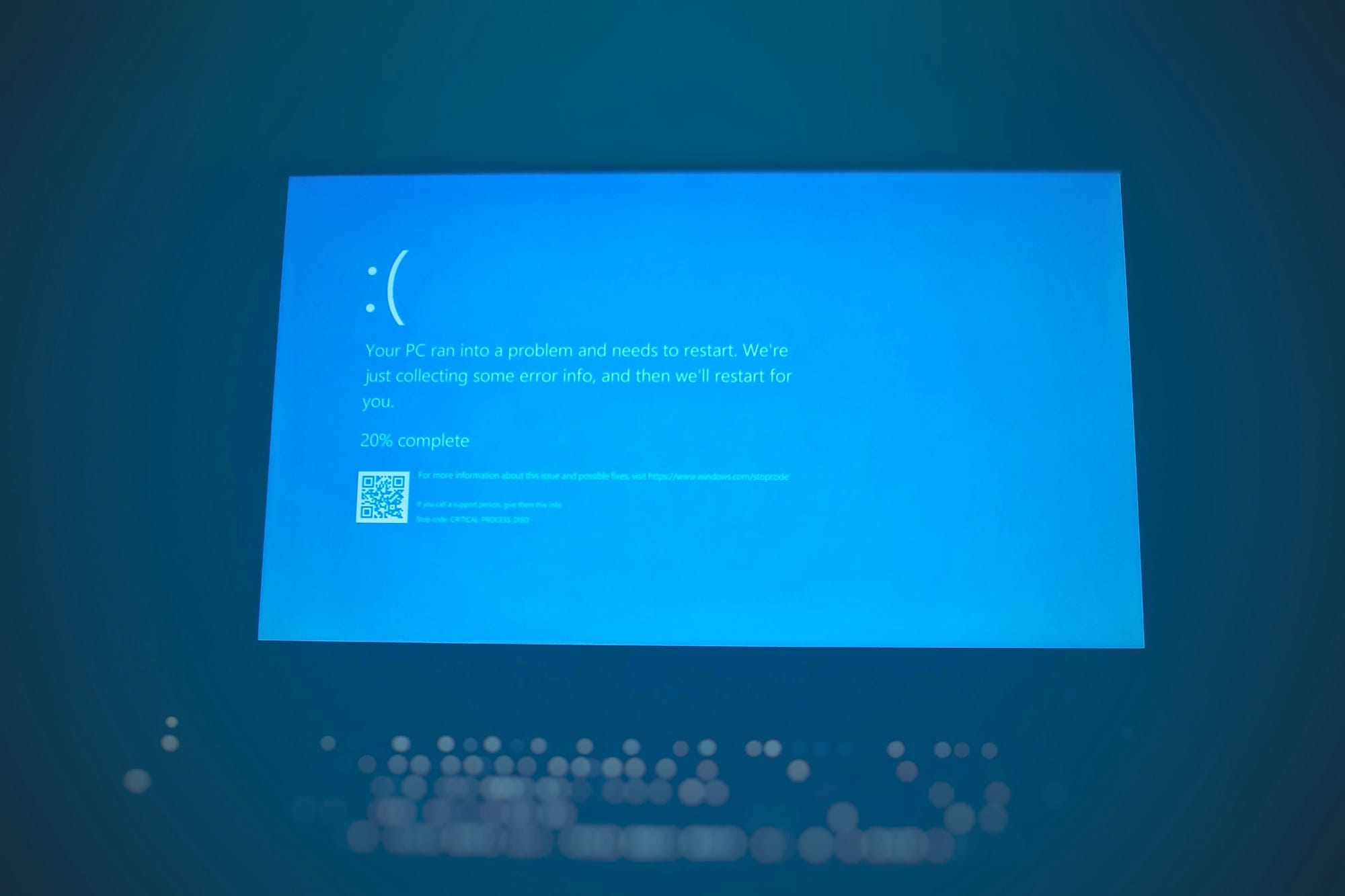
「電源を入れてもメーカーロゴで止まる」「Windowsロゴのくるくるが延々と続いて先に進まない」「自動修復が始まったまま同じ画面をループする」。Windowsが起動しないトラブルは、どの段階で止まっているかによって原因が全く異なるため、最初の切り分けが最大の難所です。本記事ではWindows 11・Windows 10を対象に、OS自体が起動しないブート障害(アプリが開かない・動かないといった症状は対象外)を扱います。ハード確認→BIOS→回復環境(WinRE)→セーフモード→ブートローダー修復→ディスク修復→最終手段の順に、現場で効果の高い手順だけを記載しています。
目次
- まず切り分け:起動失敗のパターンと原因
- 電源・ハードの基本確認
- 起動順序(BIOS/UEFIブート順)を確認
- 自動修復・スタートアップ修復を実行
- セーフモードで起動して切り分ける
- システムの復元・更新のアンインストール
- ブートローダー(BCD)の修復
- ディスク・システムファイルのチェック
- ブルースクリーンが繰り返し出るケース
- 最終手段:このPCを初期状態に戻す・クリーンインストール
- まとめ:試す順序チェックリスト
まず切り分け:起動失敗のパターンと原因
「Windowsが起動しない」と一口に言っても、どの段階で止まっているかによって有効な対処が大きく変わります。電源を入れた後の流れを思い出して、自分の症状がどのパターンに当てはまるか確認してください。
電源は入るがメーカーロゴで止まる
ノートやデスクトップのメーカーロゴ(「ASUS」「Lenovo」「Dell」など)が出た後、そこから先に進まないケース。Windowsが読み込まれる前の段階で止まっているため、BIOS/UEFIの設定ミス・ストレージの認識不良・接続ケーブルの不具合が主な原因です。
Windowsロゴ・くるくるで止まる
Windowsの起動アニメーション(点々がくるくる回る画面)が出た後、デスクトップへ進まずそのまま止まるパターン。OSは読み込みを開始しているものの、システムファイルの破損・ドライバの不整合・スタートアップ修復の失敗が疑われます。
自動修復ループにハマる
「自動修復を準備しています」「PCを診断中」という画面が出て、修復が完了しても再び同じ画面に戻るループ状態。一度でも起動に失敗するとWindowsが自動修復を試みますが、修復自体が成功しない場合にこの状態になります。BCD破損・システムファイル破損・ディスクエラーが典型原因です。
「回復」「Recovery」画面が出る
青い背景に「回復」または「Recovery」と書かれた画面が出て、「このデバイスを修復できませんでした」というメッセージが表示される状態。自動修復を複数回試みてもなお失敗した時に表示されるもので、この段階でトラブルシューティング → 詳細オプションから手動の修復作業に入ります。
ブルースクリーン(BSOD)後に起動しない
ブルースクリーン(青画面)が表示されて再起動しても、また同じBSODが出て起動できないループ。エラーコード(CRITICAL_PROCESS_DIED・INACCESSIBLE_BOOT_DEVICE・NTFS_FILE_SYSTEM など)が表示される場合は、そのコードが原因の手がかりになります。
症状別の早見表
| 症状 | 主な原因 | 最初に試すこと |
|---|---|---|
| メーカーロゴで止まる | BIOS設定・ストレージ認識不良 | 周辺機器を全て外す / BIOSでブート順確認 |
| Windowsロゴ・くるくるで止まる | システムファイル破損・ドライバ不整合 | 3回強制OFFでWinREに入りスタートアップ修復 |
| 自動修復ループ | BCD破損・ディスクエラー | WinREからブートローダー修復 |
| 回復(Recovery)画面 | OS破損・スタートアップ失敗 | 詳細オプションから各種修復 |
| BSOD後に起動しない | ドライバ・ハード・システム破損 | セーフモード起動でエラーコード確認 |
電源・ハードの基本確認
電源ケーブル・バッテリー・周辺機器を全部外す
ソフトウェア的な修復に入る前に、ハードウェア側の単純な問題を排除します。USBメモリ・外付けHDD・スマートフォン・SDカードなどの外部ストレージが刺さったままだと、BIOSがそちらから起動しようとして止まることがあります。
- 電源を切り、ACアダプターを抜く
- USB・SDカード・外部ディスプレイなど、本体以外に接続しているものをすべて外す
- マウス・キーボード以外は取り外した状態で電源を入れる
これだけで起動できる場合、外していたデバイスのいずれかが原因です。1つずつ接続して再現する機器を特定してください。
ノートPCの放電
ノートPCでは静電気の滞留が原因で起動しないケースがあります。放電で解消することがあるので試してください。
- 電源を切り、ACアダプターを抜く
- バッテリーが取り外せる機種は取り外す(取り外し不可の機種はそのまま)
- 電源ボタンを30秒間長押しして静電気を放出
- バッテリーを戻し、ACアダプターだけを接続して電源を入れる
起動順序(BIOS/UEFIブート順)を確認
BIOSへの入り方
メーカーロゴが表示されているわずかな時間に特定のキーを押すとBIOS/UEFI設定画面に入れます。キーはメーカーによって異なります。
| メーカー | BIOSキー | ブート選択メニュー |
|---|---|---|
| ASUS | Del / F2 | F8 |
| Lenovo | F1 / F2 / Del(機種による) | F12 |
| Dell | F2 | F12 |
| HP | F10 / Esc | F9 |
| Acer | Del / F2 | F12 |
| MSI | Del | F11 |
| Surface | 音量アップボタンを押しながら電源 | — |
電源を入れた直後から連打するのがコツです。タイミングが合わず入れない場合は、Windowsが起動しかけているうちに電源を切って、再度すぐに連打します。
起動デバイスの優先順位(Boot Order)
BIOS内の 「Boot」「Boot Priority」「Boot Sequence」 といった項目を開き、起動順序の先頭が内蔵ストレージ(SSD/HDD)になっているか確認してください。
- 正しい先頭:「Windows Boot Manager」または内蔵ドライブ名(例:「Samsung SSD 870」「NVMe KIOXIA」など)
- 誤った先頭:「USB Storage」「Network Boot(PXE)」「Removable Device」
順序を変更したら 「Save & Exit」(F10が多い) で保存して再起動します。
ストレージが認識されているか確認
Boot Orderの一覧に内蔵ドライブが一切表示されない場合、ストレージが認識されていない可能性があります。デスクトップPCならSATAケーブルの抜き差し・別のSATAポートへの差し替え、ノートPCなら内蔵SSDがスロットから浮いていないかを確認します。M.2 NVMe SSDの場合はネジの緩みで接触不良になることがあります。
Secure Boot / CSM 設定の罠
OSを再インストールした直後や、別のディスクから起動しようとした時にSecure Bootとの不整合で止まることがあります。
- Secure Boot:UEFI環境でMBRディスクから起動しようとすると弾かれる。BIOS内の「Security」や「Boot」タブで一時的にオフにして確認
- CSM(互換性サポートモジュール):レガシーBIOS互換機能。UEFI OSとCSMが混在すると起動できなくなるケースがある。GPTディスク+UEFIで統一するのが基本
自動修復・スタートアップ修復を実行
3回連続強制終了でWinREに入る
Windowsが起動しない状態では、まずWindows回復環境(WinRE)に入ることが最優先です。インストールUSBがなくても、強制終了を繰り返すことでWinREを呼び出せます。
- 電源を入れてWindowsロゴが表示され始めたら、電源ボタンを4〜5秒長押しして強制OFF
- これを3回繰り返す
- 4回目の起動で「自動修復を準備しています」または「PCを診断中」と表示される
- 診断後に「自動修復」画面が表示される
- 「詳細オプション」をクリック
「詳細オプション」に入ったら、「トラブルシューティング」→「詳細オプション」とたどって修復メニューに到達します。
「スタートアップ修復」を実行
WinREの詳細オプションに「スタートアップ修復」があります。これは起動に必要なファイルやブートローダーの問題を自動検出して修復するツールです。
- WinRE → トラブルシューティング → 詳細オプション → 「スタートアップ修復」
- Windowsのアカウントを選択(サインイン不要の場合もある)
- 修復が完了するまで待つ(5〜15分程度)
- 再起動して起動できるか確認
「スタートアップ修復でPCを修復できませんでした」と表示される場合でも、原因のログが記録されているので次の手順に役立ちます。
修復ログの場所
スタートアップ修復のログは C:WindowsSystem32LogFilesSrtSrtTrail.txt に保存されています。WinREのコマンドプロンプトから notepad C:WindowsSystem32LogFilesSrtSrtTrail.txt で開いて、「Root cause found:」の行を確認すると原因の手がかりが得られます。
セーフモードで起動して切り分ける
WinREからセーフモードに入る手順
スタートアップ修復で直らない場合、セーフモードで起動して原因を切り分けます。セーフモードは最低限のドライバと設定だけでWindowsを起動するモードです。
- WinRE → トラブルシューティング → 詳細オプション → 「スタートアップ設定」
- 「再起動」をクリック
- 再起動後にスタートアップ設定メニューが表示される
- F5(セーフモードとネットワーク)を押す
セーフモードの詳しい起動方法(Shift+再起動・msconfig 経由など)は Windowsセーフモードの起動方法 | Shift+再起動・msconfig・コマンド別 も参照してください。
セーフモードで起動できるかが切り分けの分岐
セーフモードで起動できるかどうかが、次の対処を決める分岐点です。
- セーフモードで起動できる:通常モードでのみロードされるドライバ・スタートアップアプリ・サービスのいずれかが原因。最近インストールしたドライバやアプリをアンインストールして原因を特定する
- セーフモードでも起動しない:OSのコアファイル破損・ブートローダー破損・ハードウェア問題の可能性が高い。後述のブートローダー修復やディスクチェックに進む
黒画面が起動できない原因の場合は Windowsで画面が真っ暗になる時の対処法 | 起動時・ログイン後の黒画面別 も参考になります。
システムの復元・更新のアンインストール
復元ポイントから戻す
「昨日まで普通に起動できていた」という場合は、システムの復元で症状が出る前の状態に戻すのが最短ルートです。
- WinRE → トラブルシューティング → 詳細オプション → 「システムの復元」
- 復元ポイントの一覧が表示される
- 問題が発生する前の日付の復元ポイントを選択
- 影響を受けるプログラムを確認して「完了」→ 復元開始
復元ポイントが表示されない場合は、システムの保護が無効になっていたか、復元ポイントが作成されていなかったことを意味します。次の手順に進んでください。
品質更新・機能更新をアンインストール
「Windows Updateの直後から起動しなくなった」という場合は、その更新プログラムが原因の可能性が高いです。
- WinRE → トラブルシューティング → 詳細オプション → 「更新プログラムのアンインストール」
- 「最新の品質更新プログラムをアンインストールする」または「最新の機能更新プログラムをアンインストールする」を選択
- アンインストールして再起動
アンインストール後は再び同じ更新が自動適用されることがあります。設定 → Windows Update → 「更新の一時停止」で数週間停止しておくと再発を防げます。Windows Update側の詳しいトラブル対処は Windowsアップデートが失敗する時の対処法 | 空き容量・トラブルシューター・手動別 を参照してください。
ブートローダー(BCD)の修復
Windowsの起動にはBCD(ブート構成データ)というデータベースが使われており、ここが破損すると起動できなくなります。スタートアップ修復で直らない場合の定番作業です。WinREのコマンドプロンプトから実行します。
WinRE → トラブルシューティング → 詳細オプション → 「コマンドプロンプト」 を開きます。
bootrec コマンドを順に実行
下記を上から順に実行し、それぞれ完了してから次を実行してください。
bootrec /fixmbr
bootrec /fixboot
bootrec /scanos
bootrec /rebuildbcd- bootrec /fixmbr:MBR(マスターブートレコード)を修復
- bootrec /fixboot:ブートセクターを修復
- bootrec /scanos:BCDに含まれていないWindowsインストールをスキャン
- bootrec /rebuildbcd:BCDを再構築。検出されたWindowsインストールを追加するか確認が出たら Y を押す
完了後、exit でコマンドプロンプトを閉じて再起動します。
bcdeditで起動エントリを確認
rebuildbcdを実行しても「要素が見つかりません」などのエラーが出る場合、BCDそのものが空になっています。bcdedit で現在の起動エントリを確認します。
bcdedit /enum allWindows Boot Managerと Windows Boot Loaderのエントリが正しく存在するか確認します。エントリが存在しない場合は、BCDを一から作り直す必要があります。
bcdedit /createstore C:bootbcd
bcdedit /create {bootmgr} /d "Windows Boot Manager"
この先の手順は環境によって異なるため、コマンドプロンプトから入れない場合や複雑なエラーが続く場合はインストールUSBを使ったクリーンインストールを検討してください。
「アクセスが拒否されました」が出る時
bootrec /fixboot で「アクセスが拒否されました(Access is denied)」というエラーが出るケースがあります。これはUEFI環境でEFIシステムパーティションへの書き込みが拒否されている状態です。次のコマンドで代替できます。
bootsect /nt60 sys /force /mbrそれでも失敗する場合は、EFIパーティションをドライブレターに割り当ててから再試行します。
diskpart
list vol
select vol X   (EFIパーティションの番号に置き換える)
assign letter=Z
exit
Z:
cd EFIMicrosoftBoot
bootrec /fixboot
ディスク・システムファイルのチェック
chkdsk でディスクエラーを修復
ディスク上のファイルシステムエラー・不良セクタが原因で起動できない場合、chkdsk で修復します。WinREのコマンドプロンプトから実行します。
chkdsk c: /f /r- /f:見つかったエラーを修復
- /r:不良セクタを検出してデータを回収
WinRE環境ではCドライブが別のドライブレターに割り当てられることがあります。dir c: や dir d: でWindowsフォルダが存在するドライブを確認してからコマンドを実行してください。完了まで数十分〜数時間かかることがあります。
sfc / DISM でシステムファイルを修復
Windowsのシステムファイルが壊れている場合、sfc(システムファイルチェッカー)とDISMで修復します。DISMを先に実行して修復用イメージを整えてからSFCを実行するのが推奨順序です。
DISM /Online /Cleanup-Image /RestoreHealth
sfc /scannow
WinREのコマンドプロンプトではオフラインモードで実行が必要な場合があります。
DISM /Image:C: /Cleanup-Image /RestoreHealth /Source:C:Windows
sfc /scannow /offbootdir=C: /offwindir=C:Windows
完了まで合わせて20〜40分程度かかります。
ブルースクリーンが繰り返し出るケース
BSOD(ブルースクリーン)が繰り返し表示されて起動できない場合、エラーコードが原因の手がかりです。代表的なコードと対処を以下に示します。
| エラーコード | 主な原因 | 対処 |
|---|---|---|
| INACCESSIBLE_BOOT_DEVICE | ストレージドライバ・ドライブ認識不良 | bootrec修復 / ドライバロールバック |
| CRITICAL_PROCESS_DIED | システムプロセス異常終了 | SFC/DISM / 復元ポイント |
| NTFS_FILE_SYSTEM | ファイルシステム破損 | chkdsk /f /r |
| DRIVER_IRQL_NOT_LESS_OR_EQUAL | ドライバのバグ | セーフモードでドライバをロールバック |
| PAGE_FAULT_IN_NONPAGED_AREA | メモリ / ドライバ問題 | メモリ診断 / ドライバ確認 |
BSODのより詳しいエラーコード別の対処は Windowsブルースクリーンの対処法 | エラーコード別の原因と復旧手順 にまとめています。
最終手段:このPCを初期状態に戻す・クリーンインストール
ここまでの手順で改善しない場合、Windowsを再インストールするのが確実な解決策です。データを残せるオプションから試してください。
「個人用ファイルを保持する」で初期化
WinRE → トラブルシューティング → 「このPCを初期状態に戻す」 から実行できます。
- 「個人用ファイルを保持する」:ユーザーフォルダ(デスクトップ・ドキュメント・ダウンロード等)のファイルは残る。アプリ・設定・ドライバは削除されて再インストールが必要
- 「すべて削除する」:Cドライブの全データを削除してクリーンな状態に。転売・処分時はこちらを選ぶ
WinREからアクセスできない場合は、インストールUSBを使って同じ操作が可能です。
インストールUSBで上書きインストール
別のPCでMicrosoft公式の「メディア作成ツール」を使ってUSBインストールメディアを作成し、そこから起動して「Windowsのインストール」を実行します。インストール画面で「アップグレード(ファイル・設定・アプリを保持する)」を選ぶと、既存のデータを残したまま再インストールできます。
- 別のPCで Microsoft公式サイトから「メディア作成ツール」をダウンロード
- 8GB以上のUSBメモリを使ってインストールメディアを作成
- 起動しないPCのBIOSでUSBを先頭に設定して再起動
- 「今すぐインストール」→「アップグレード」を選択
クリーンインストール
アップグレードインストールでも改善しない場合、または不具合の根本原因を一掃したい場合はクリーンインストールを行います。インストール画面で「カスタム:Windowsのみをインストールする(詳細設定)」を選び、Cドライブのパーティションをフォーマットしてから新規インストールします。
クリーンインストール前に確認すること:
- 重要なファイルを外付けストレージにバックアップ
- Microsoftアカウントのメールアドレス・パスワード
- Windowsライセンス(Microsoftアカウントに紐付け済みであれば自動認証)
- 各アプリのライセンスキー・インストーラのダウンロード先
強制シャットダウンが必要になるケースについては Windowsを強制シャットダウン・再起動する方法 | 電源ボタン長押し前に試すべき手順 も参考にしてください。
まとめ:試す順序チェックリスト
Windowsが起動しない時に試す手順を推奨順序でまとめます。Windows全般のトラブル対処は Windowsのトラブル対処法まとめ | 症状別に解説 も参照してください。
- 症状を切り分ける(メーカーロゴ止まり / くるくる止まり / 自動修復ループ / BSOD繰り返し)
- USB・外部ストレージを全て外して再起動
- ノートPCは電源ボタン30秒長押しで放電
- BIOSに入り、Boot Orderの先頭が内蔵ストレージになっているか確認
- BIOSでストレージが認識されているか・Secure Boot設定を確認
- 3回連続強制OFFでWinREに入り、スタートアップ修復を実行
- WinREからセーフモードで起動して原因を切り分ける
- WinREからシステムの復元・更新プログラムのアンインストールを試す
- WinREのコマンドプロンプトから bootrec(/fixmbr → /fixboot → /scanos → /rebuildbcd)を実行
- chkdsk c: /f /r でディスクエラーを修復
- DISM → sfc /scannow でシステムファイルを修復
- 最終手段として「このPCを初期状態に戻す」または上書き・クリーンインストール
多くのケースは6〜8の段階で解消します。ブートローダー修復(9)まで必要になるのは自動修復ループが続く時に限られます。症状と段階を対照しながら上から順に試してください。