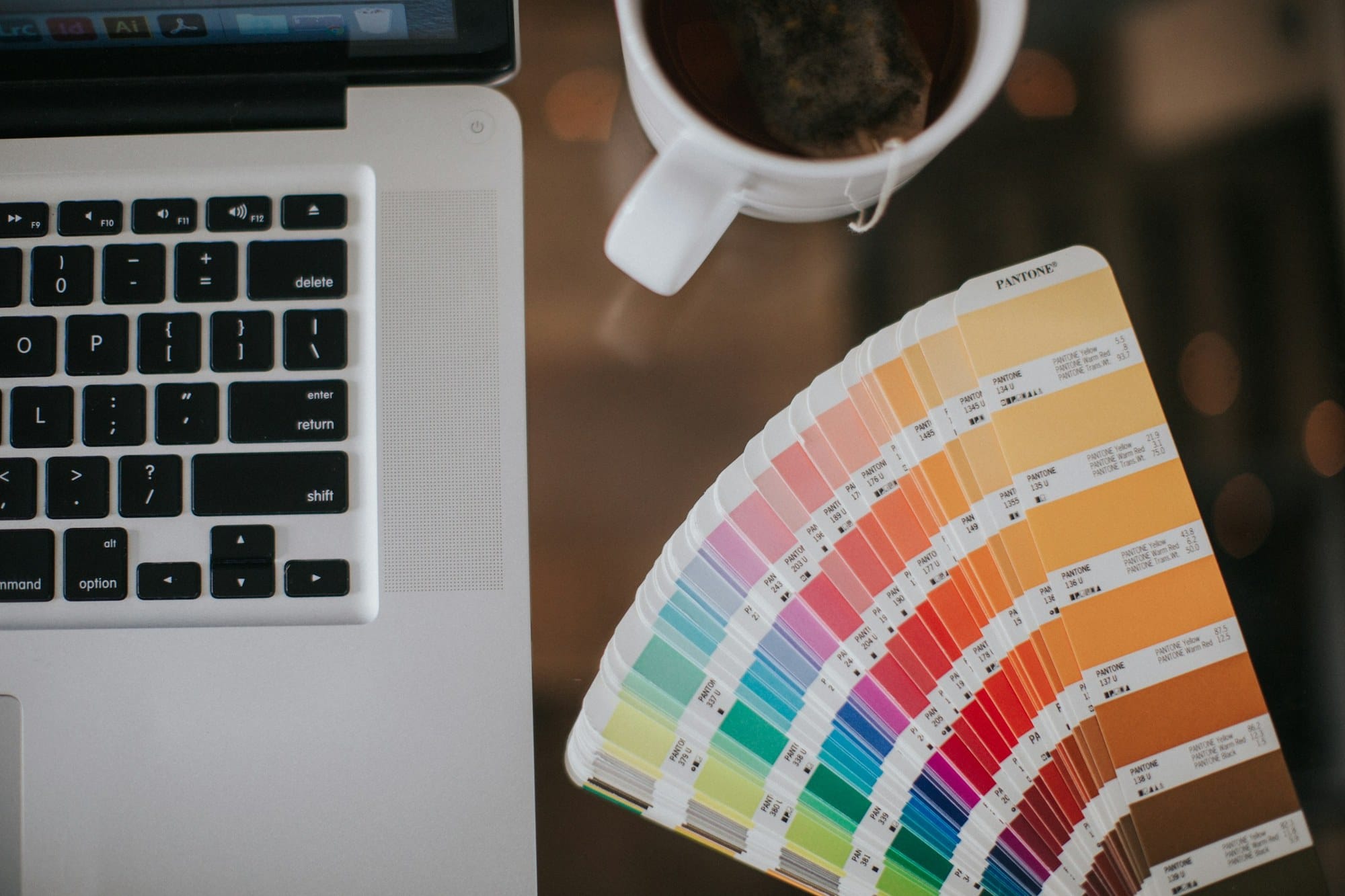
カラーパレットを作る時は、最初から感覚だけで色を選ぶより、ベースカラーを決める → 配色ルールで候補を広げる → 実際の画面や資料に当てて確認する流れにすると失敗しにくくなります。この記事では、Webサイト・バナー・資料・SNS画像などで使いやすいカラーパレットの作り方と、無料で使える配色ジェネレーター、カラーパレットサイト、カラーコード確認ツールをまとめて紹介します。
配色ツールは「どれも同じ」ではありません。Adobe ColorやCoolorsは配色を作る主役、Color Huntは完成例を見るツール、BrandColorsはブランドカラー確認、Google検索カラー選択ツールは単色のコード確認というように、役割が違います。本記事では、既存の個別記事も含めて、本当にカラーパレット作成に入れるべきツールかを用途別に整理します。
目次
カラーパレットとは
カラーパレットとは、デザインで使う色をあらかじめ組み合わせとしてまとめたものです。単に「好きな色の一覧」ではなく、背景色、文字色、ボタン色、アクセント色のように役割を決めておくと、画面全体の印象が揃いやすくなります。
色をまとめておく理由
色をその場で選んでいくと、ページごとに青の濃さが違う、ボタンだけ浮いて見える、文字のコントラストが弱い、といった問題が起きやすくなります。カラーパレットを先に作っておくと、次のようなメリットがあります。
- Webサイトや資料全体の印象を統一できる
- ボタン、見出し、背景の色選びに迷いにくい
- 複数人で作業しても色のブレを減らせる
- 後からデザインを修正する時に色を置き換えやすい
ブログのアイキャッチ、LP、Notionテンプレート、スライド資料など、見た目の統一感が必要な場面では小さなパレットを作るだけでも効果があります。
カラーコードまで決める
実際に使う時は「薄い青」「濃いグレー」のような名前だけでなく、HEXカラーコードまで決めておきます。たとえば白背景、本文色、メインカラー、アクセントカラー、薄い背景色の5色を決めておくと、ほとんどのWebデザインに対応できます。
| 役割 | 例 | 使いどころ |
|---|---|---|
| 背景色 | #FFFFFF | ページ全体、カード背景 |
| 本文色 | #1F2937 | 本文、説明文 |
| メインカラー | #2563EB | 見出し、リンク、主要ボタン |
| アクセントカラー | #F59E0B | 注意喚起、ラベル、強調 |
| 薄い背景色 | #EFF6FF | セクション背景、補足枠 |
最初から10色以上を作る必要はありません。初心者ほど、まずは3〜5色に絞る方が扱いやすいです。
カラーパレットの作り方
カラーパレット作成は、ベースカラーを決めてから、配色ルールと用途に合わせて調整する流れがおすすめです。配色ジェネレーターを使う場合も、何となく生成ボタンを押すだけではなく、どの色を主役にするかを先に決めると使いやすい候補が出やすくなります。
ベースカラーを1色決める
まず、デザインの中心になる色を1色決めます。ブランドカラーがある場合はその色を使います。ブランドカラーがない場合は、内容の印象から選びます。
| 印象 | 向いている色の例 | 使いやすい場面 |
|---|---|---|
| 信頼感 | 青、ネイビー | ビジネス、SaaS、学習 |
| 自然・安心 | 緑、オリーブ | 生活、環境、健康寄りの一般情報 |
| 明るさ | 黄、オレンジ | キャンペーン、子ども向け、イベント |
| 上品さ | 黒、グレー、深い紫 | ポートフォリオ、写真、ブランド紹介 |
| やわらかさ | ピンク、ベージュ、淡い水色 | 雑貨、ライフスタイル、SNS画像 |
既存ブランドの色を参考にしたい時は、BrandColorsのようなブランドカラー一覧が便利です。実際の企業ロゴやWebサービスの色を見ると、どの業種でどの色が使われやすいかも掴みやすくなります。
配色ルールで候補を作る
ベースカラーが決まったら、配色ルールで組み合わせを作ります。代表的なルールは次の通りです。
| 配色ルール | 特徴 | 向いている用途 |
|---|---|---|
| 類似色 | 近い色相でまとめる | 落ち着いたWebサイト、資料 |
| 補色 | 反対側の色を組み合わせる | CTAボタン、キャンペーン |
| トライアド | 3色をバランスよく使う | ポップなバナー、イベント告知 |
| モノクロマティック | 1色の濃淡で作る | シンプルなUI、管理画面 |
| ニュートラル中心 | 白・黒・グレーに色を足す | ブログ、読み物、ビジネス資料 |
Adobe Colorのカラーホイールは、ベースカラーから類似色、補色、トライアドなどを切り替えて確認できます。配色理論を細かく覚えていなくても、ルールを切り替えながら見比べられるのが便利です。
背景・文字・アクセントに分ける
生成された色をそのまま均等に使うと、画面がにぎやかになりすぎることがあります。実用上は、色の役割を分けるのが大切です。
- 背景色: 白、薄いグレー、淡いメインカラー
- 本文色: 黒に近いグレー
- メインカラー: リンク、見出し、主要ボタン
- アクセントカラー: 強調したいラベルや注意点
- 境界線色: 薄いグレー、薄いメインカラー
特に本文色と背景色のコントラストは重要です。おしゃれに見えても読みにくい配色は実用性が落ちます。配色ツールで候補を作った後は、実際のテキストやボタンに当てて確認しましょう。
配色ジェネレーター・配色ツールおすすめ
カラーパレット作成に使いやすいサイトを、用途別に紹介します。ここで大事なのは、配色ジェネレーター、完成パレット集、ブランドカラー確認、単色ピッカーを同じ重みで並べないことです。
まず結論から言うと、最初に試すならAdobe ColorかCoolorsです。写真から色を拾いたいならCanva、完成例から選びたいならColor Hunt、AIで方向性を広げたいならColormind・Khroma・Huemintを足します。既存記事として紹介しているBrandColors、HELLO COLOR、Google検索カラー選択ツールは便利ですが、メインの配色ジェネレーターというより補助枠です。
| ツール | 位置づけ | 得意なこと | 向いている人 |
|---|---|---|---|
| Adobe Color | 主役 | カラーホイール、配色ルール、画像抽出、コントラスト確認 | 理論に沿って作りたい人 |
| Coolors | 主役 | 高速生成、色固定、画像抽出、アクセシビリティ確認 | たくさん候補を試したい人 |
| Canvaカラーパレットジェネレーター | 主役寄り | 写真から色を抽出 | アイキャッチ、SNS画像、資料を作る人 |
| Color Hunt | 主役寄り | 人気・新着パレットを探す | 完成例から選びたい人 |
| Paletton | 主役寄り | 色相環で配色関係を確認 | 配色ルールを学びながら作りたい人 |
| Colormind | 追加候補 | AI生成、写真やアート風の配色 | 自動生成で雰囲気を広げたい人 |
| Khroma | 追加候補 | 好みを学習するAI配色 | 自分の好みに寄せたい人 |
| Huemint | 追加候補 | ブランド・Web・グラフィック向けAI配色 | UIやロゴの配色案を見たい人 |
| ColorSpace | 追加候補 | グラデーション、CSS向け配色 | Webの背景やCSSに使いたい人 |
| BrandColors | 補助 | 有名ブランドのカラーコード確認 | 実在ブランドを参考にしたい人 |
| HELLO COLOR | 補助 | ランダムな2色配色 | 2色の組み合わせを軽く探したい人 |
| Google検索カラー選択ツール | 補助 | 単色のHEX/RGB確認 | 1色のコードをすぐ確認したい人 |
Adobe Color
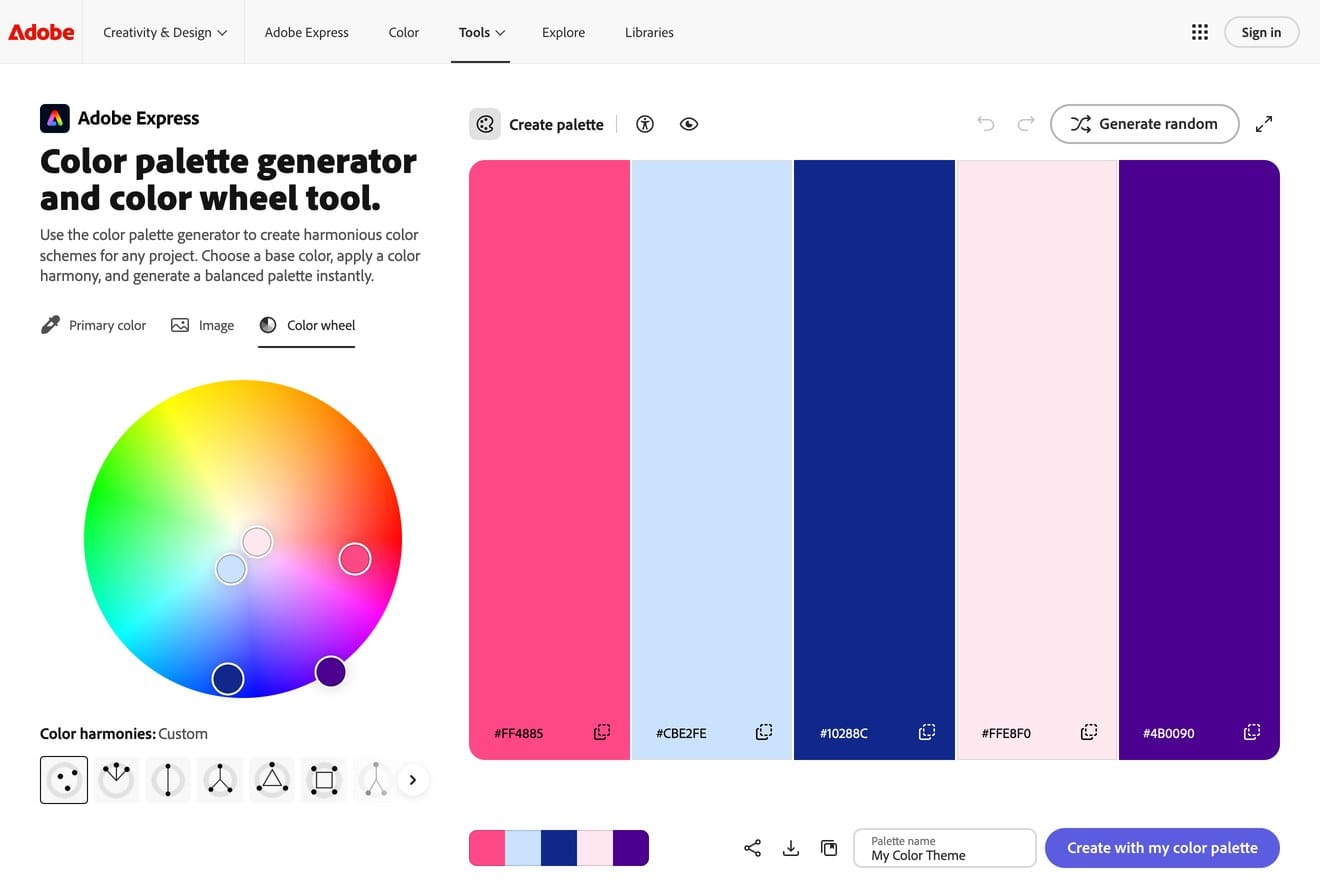
Adobe Colorは、配色ルールを理解しながらカラーパレットを作りたい時の第一候補です。カラーホイールで類似色、補色、トライアド、モノクロマティックなどを切り替えられるので、なんとなく色を選ぶのではなく「なぜこの組み合わせになるのか」を確認しながら進められます。
画像から色を抽出する機能、グラデーション抽出、コントラストチェック、パレット探索もあります。Adobe公式ページでも、ブランディング、Webサイト、SNS、マーケティングなどの色の一貫性に使えるツールとして案内されています。
向いているのは、Webサイト、ブログ、LP、資料など、実用性のある配色を作りたい人です。特にベースカラーが1色決まっていて、そこから破綻しにくい組み合わせを作りたい時に強いです。
Coolors
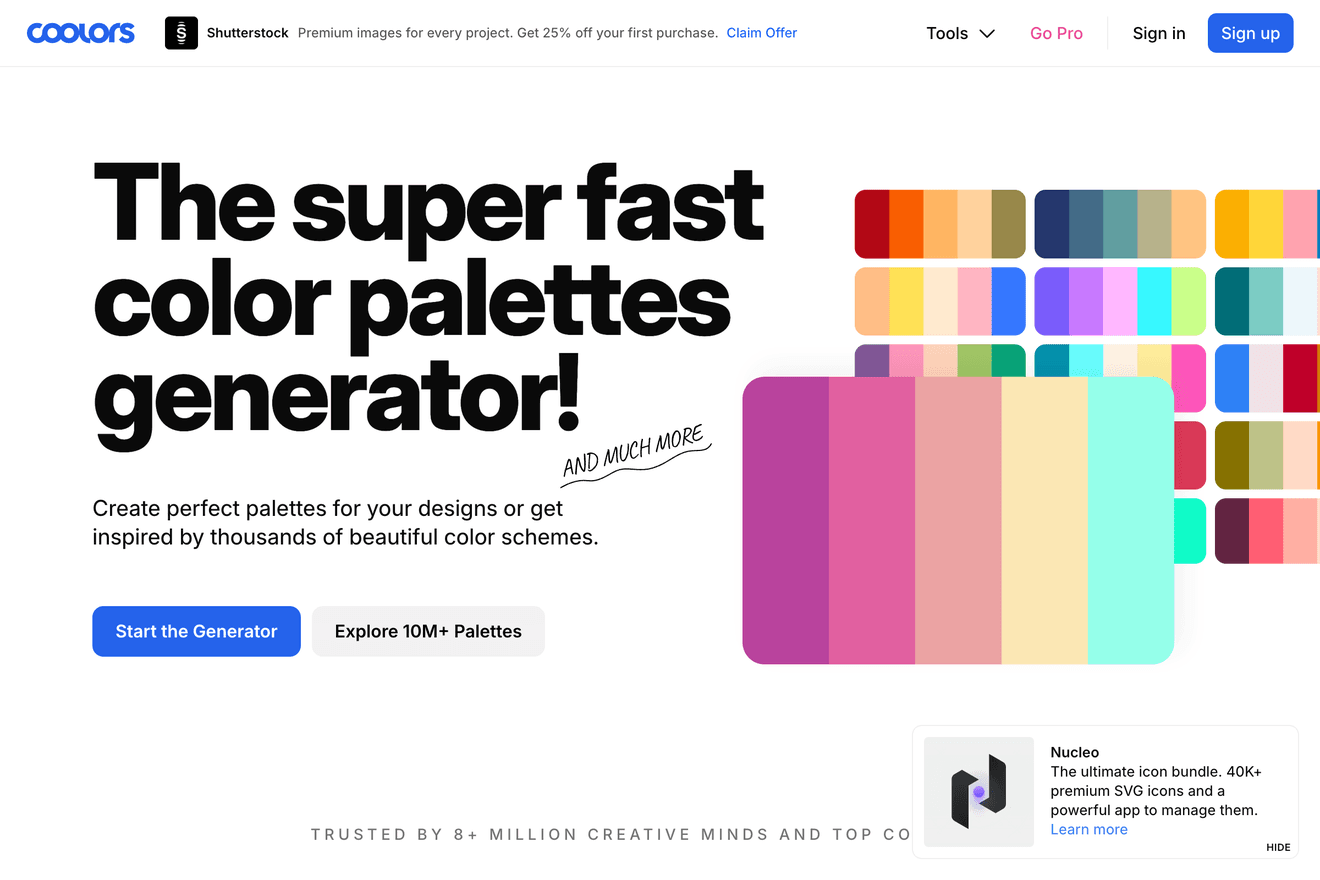
Coolorsは、配色案を高速でたくさん出したい時に便利です。スペースキーで次々にパレットを生成し、気に入った色を固定しながら残りの色だけを入れ替えられます。公式サイトでも、高速なカラーパレット生成、人気パレット探索、画像からの抽出、アクセシビリティ確認、書き出し機能が案内されています。
Adobe Colorが「理論から作る」ツールなら、Coolorsは「候補を浴びながら絞る」ツールです。最初の配色案がまったく浮かばない時や、アイキャッチ・バナー・スライド用に短時間で何案も見たい時に向いています。
実務では、まずCoolorsで5色案を作り、使う色を3〜4色に減らし、最後に実際の画面でコントラストを確認する流れが使いやすいです。
Canvaカラーパレットジェネレーター
https://www.canva.com/colors/color-palette-generator/
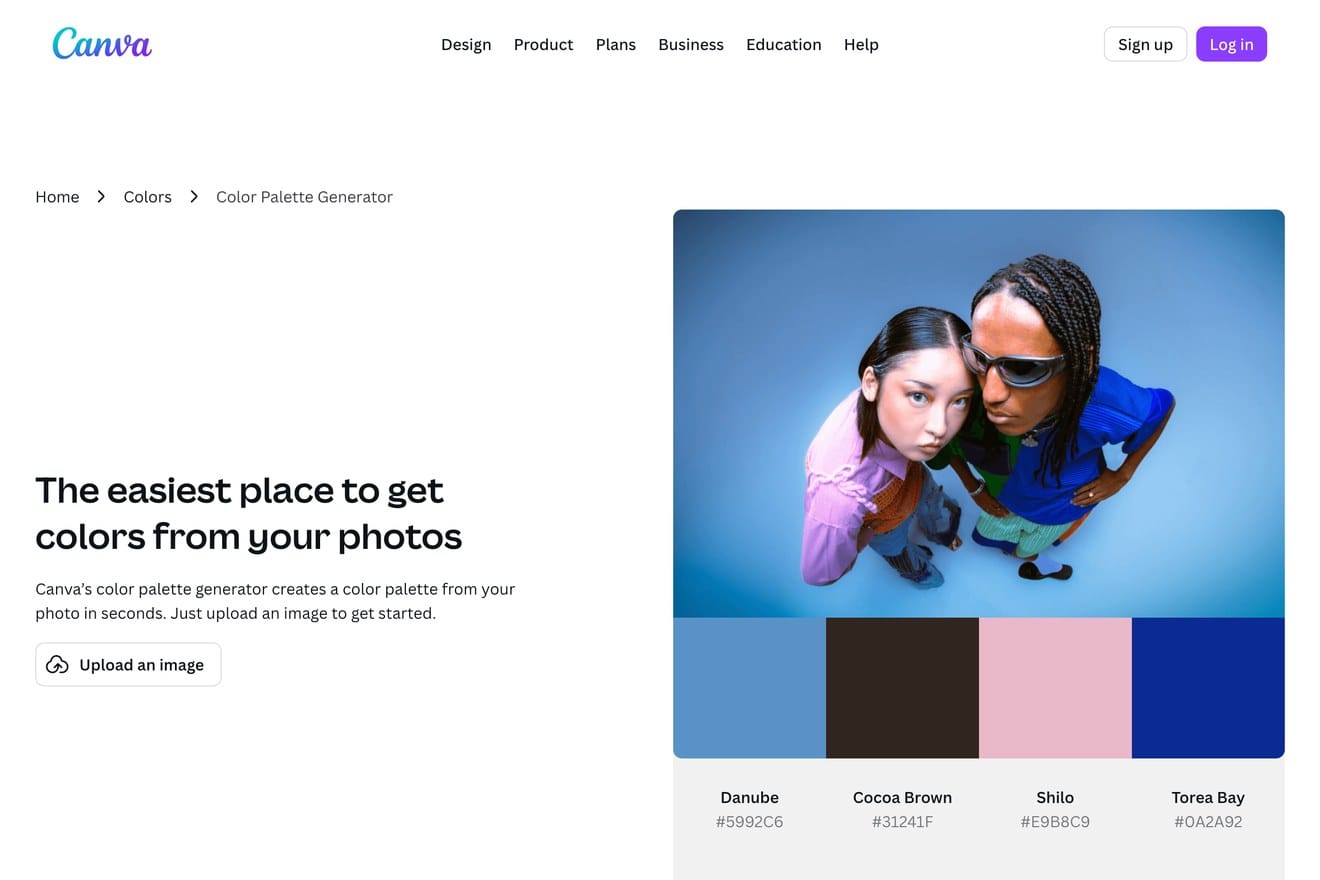
Canvaカラーパレットジェネレーターは、写真から色を抽出したい時に使いやすいツールです。公式ページでも、画像をアップロードすると数秒でカラーパレットを作れると案内されています。
アイキャッチ画像、SNS投稿、チラシ、スライド表紙など、すでに使いたい写真がある場合は特に便利です。写真から拾った色を背景、見出し、ラベル、装飾に使うと、画像と文字要素の雰囲気が揃いやすくなります。
ただし、写真から抽出された色はそのまま本文色やボタン色に向くとは限りません。淡すぎる色やコントラストの弱い色は、背景や装飾に回し、文字色は別途読みやすさを確認しましょう。
Color Hunt
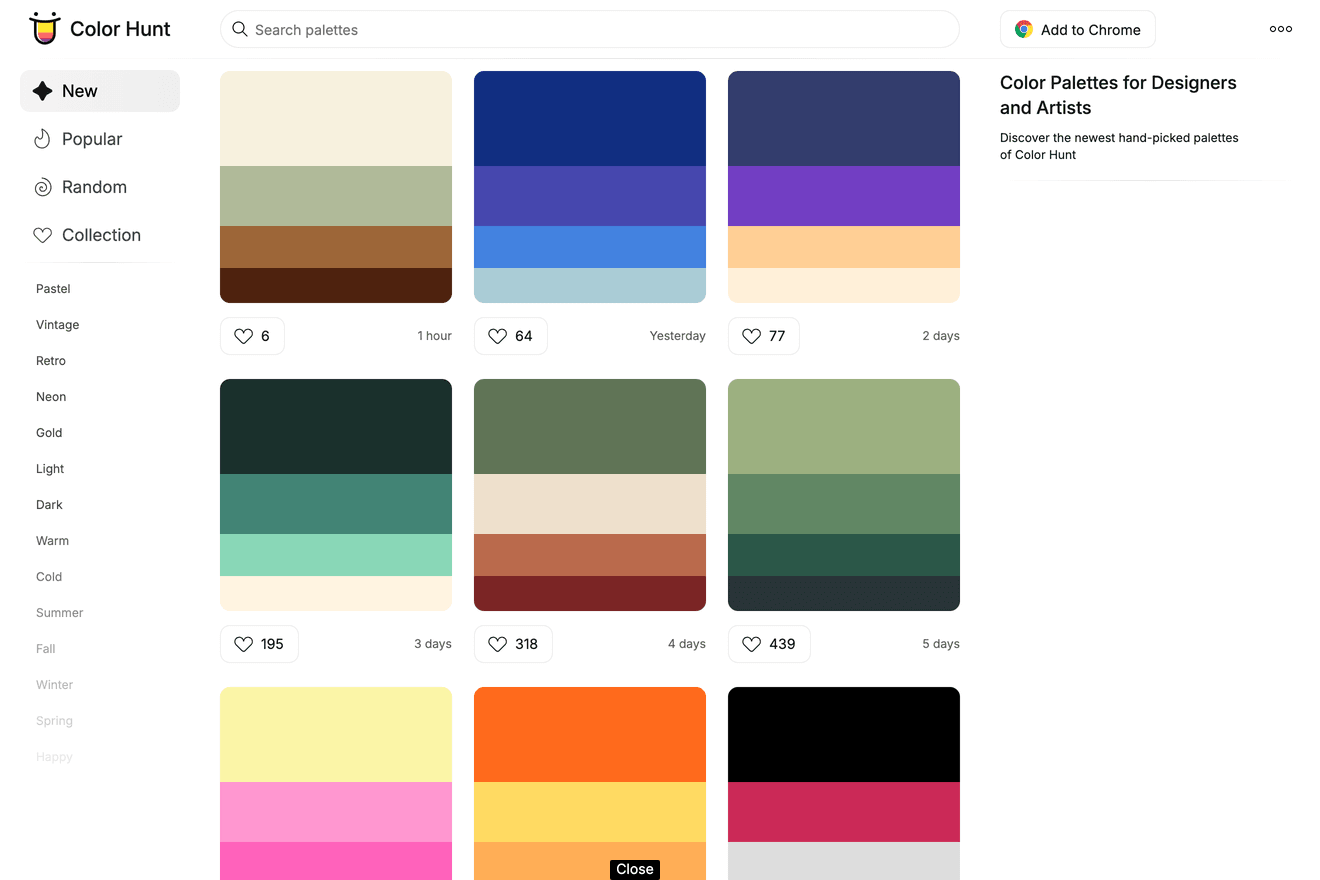
Color Huntは、完成済みのカラーパレットを探すためのサイトです。公式ページでは、デザイナーやアーティスト向けに手作業で選ばれたパレットを探せると案内されています。
このブログにはColor Huntの既存記事がありますが、これは今回の記事に含めるべきです。理由は、Color Huntが単なる単色確認ツールではなく、実際に使える4色パレットを探す用途に直結しているからです。
向いているのは、「おしゃれな配色の方向性を先に決めたい人」です。淡い配色、ビビッド、レトロ、季節感のある色など、完成例を眺めながら選べます。自分で生成するより、まず完成例から入った方が早い場面ではかなり使いやすいです。
Paletton
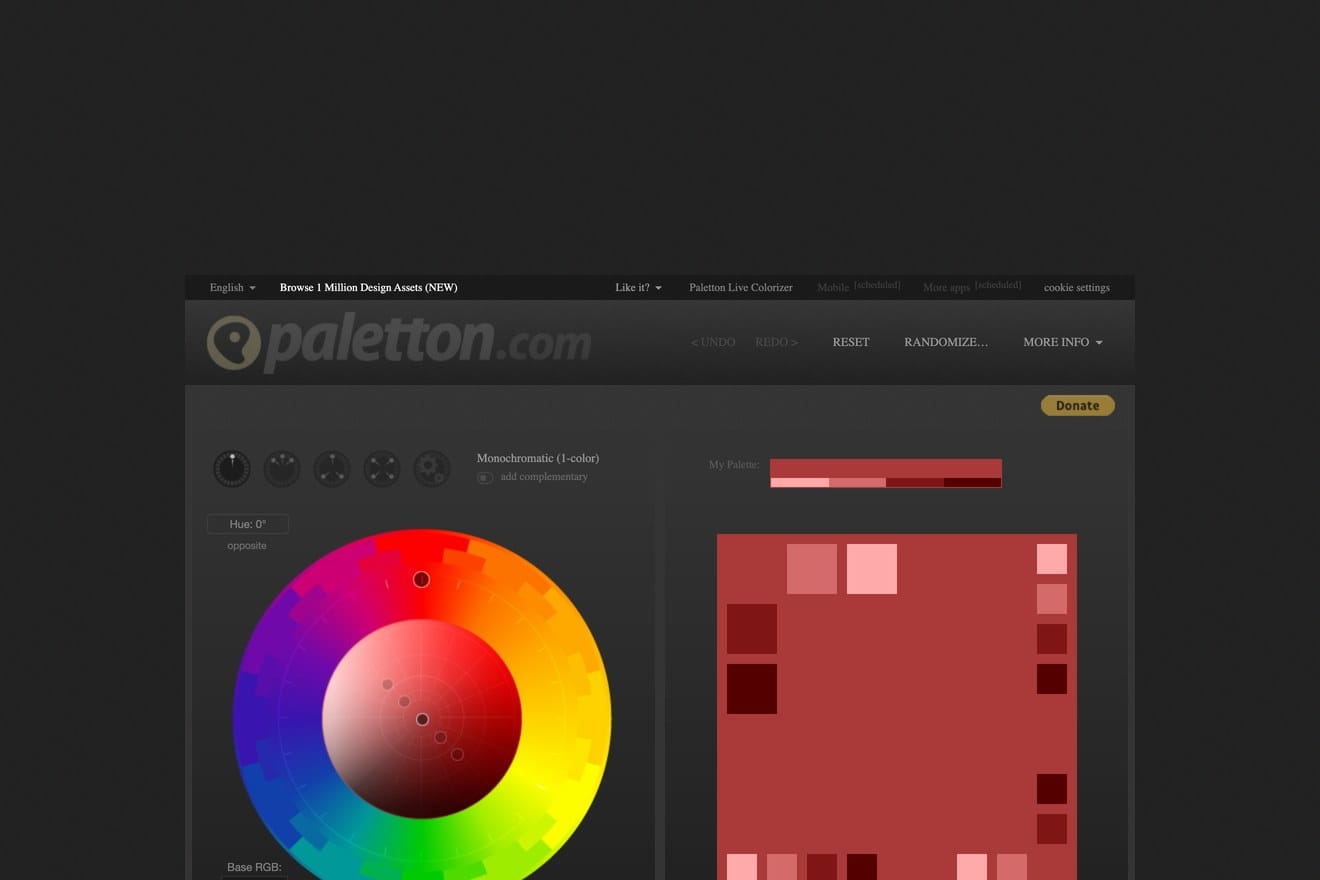
Palettonは、色相環を使って配色関係を確認するクラシックなツールです。UIは少し古く見えますが、ベースカラーから単色、隣接色、トライアド、テトラードなどを確認しやすく、配色理論の学習にも向いています。
Adobe Colorと似ていますが、Palettonは画面上で配色関係を細かくいじりながら、サンプル画面に近い形で雰囲気を確認しやすいのが特徴です。配色理論を感覚で覚えたい人、色相環を見ながら調整したい人に向いています。
Colormind
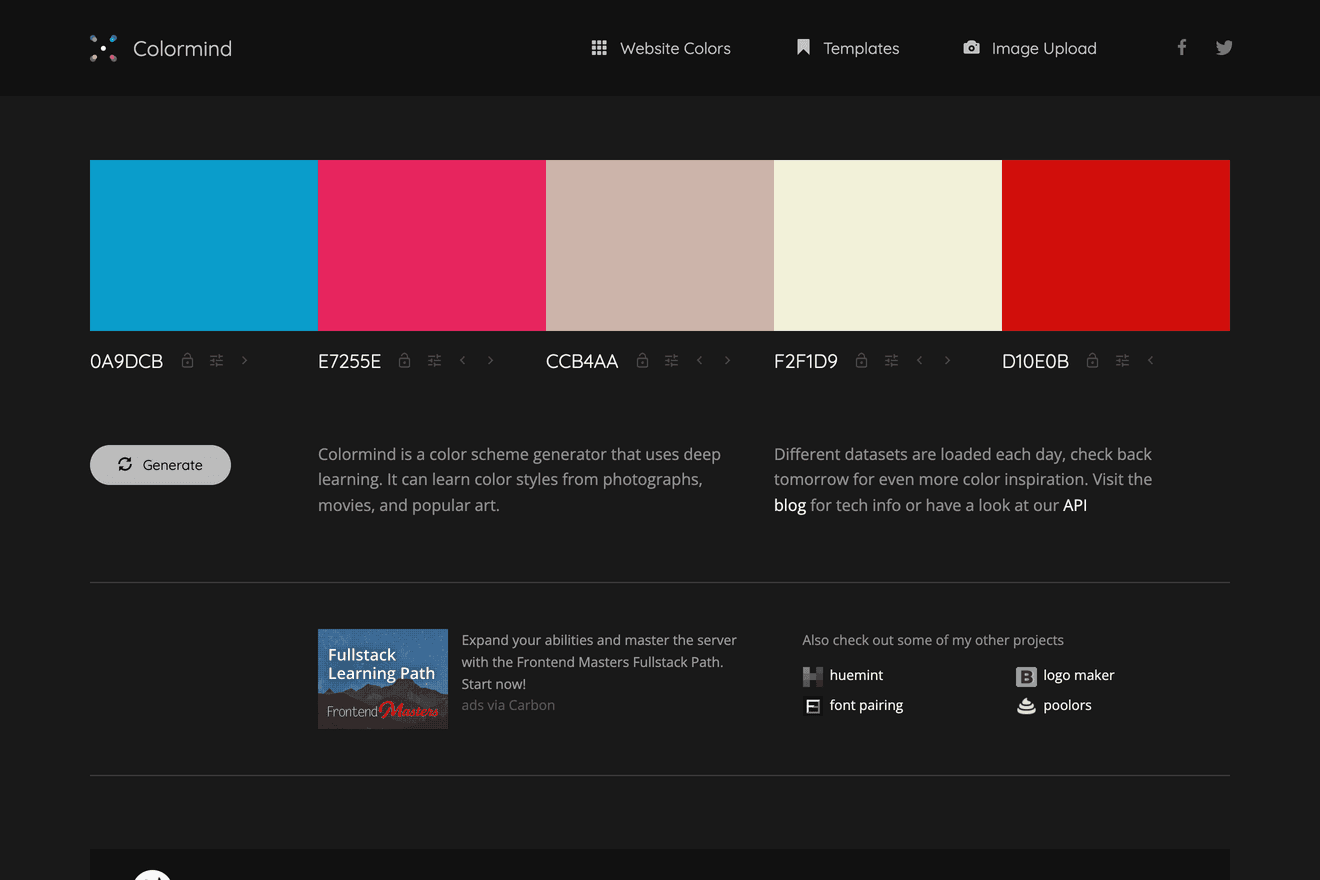
Colormindは、ディープラーニングを使ったカラースキームジェネレーターです。公式ページでは、写真、映画、人気アートなどから色のスタイルを学習できると説明されています。
Colormindの良さは、やや有機的な配色案が出やすいことです。きっちり理論通りの色より、雰囲気重視で「それっぽい」組み合わせを見たい時に向いています。Webデザイン風のプレビューで確認できるため、UIに当てた時の印象も掴みやすいです。
Khroma
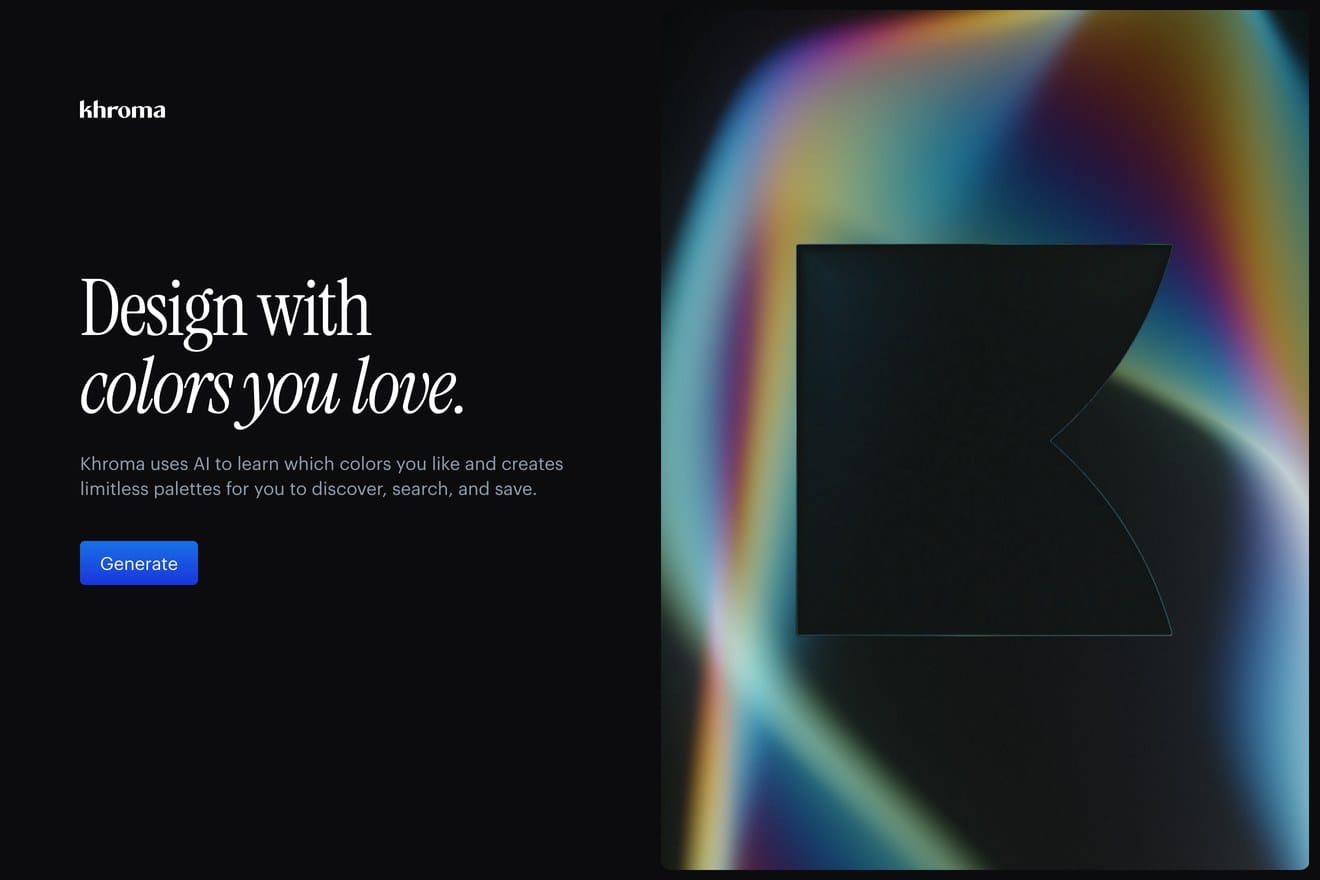
Khromaは、自分の好みを学習して配色を提案するAI系ツールです。最初に好きな色を選ぶことで、ブラウザ上で好みに合う組み合わせを生成してくれます。公式ページでは、パレット、グラデーション、タイポグラフィ、画像上の色表示などで組み合わせを確認でき、HEX、RGB、CSS、WCAGアクセシビリティ評価も見られると案内されています。
向いているのは、毎回ゼロから探すのではなく、自分の好みに寄せた候補を継続的に見たい人です。ブランドやSNSのトーンを長期的に揃えたい場合にも使いやすいです。
Huemint
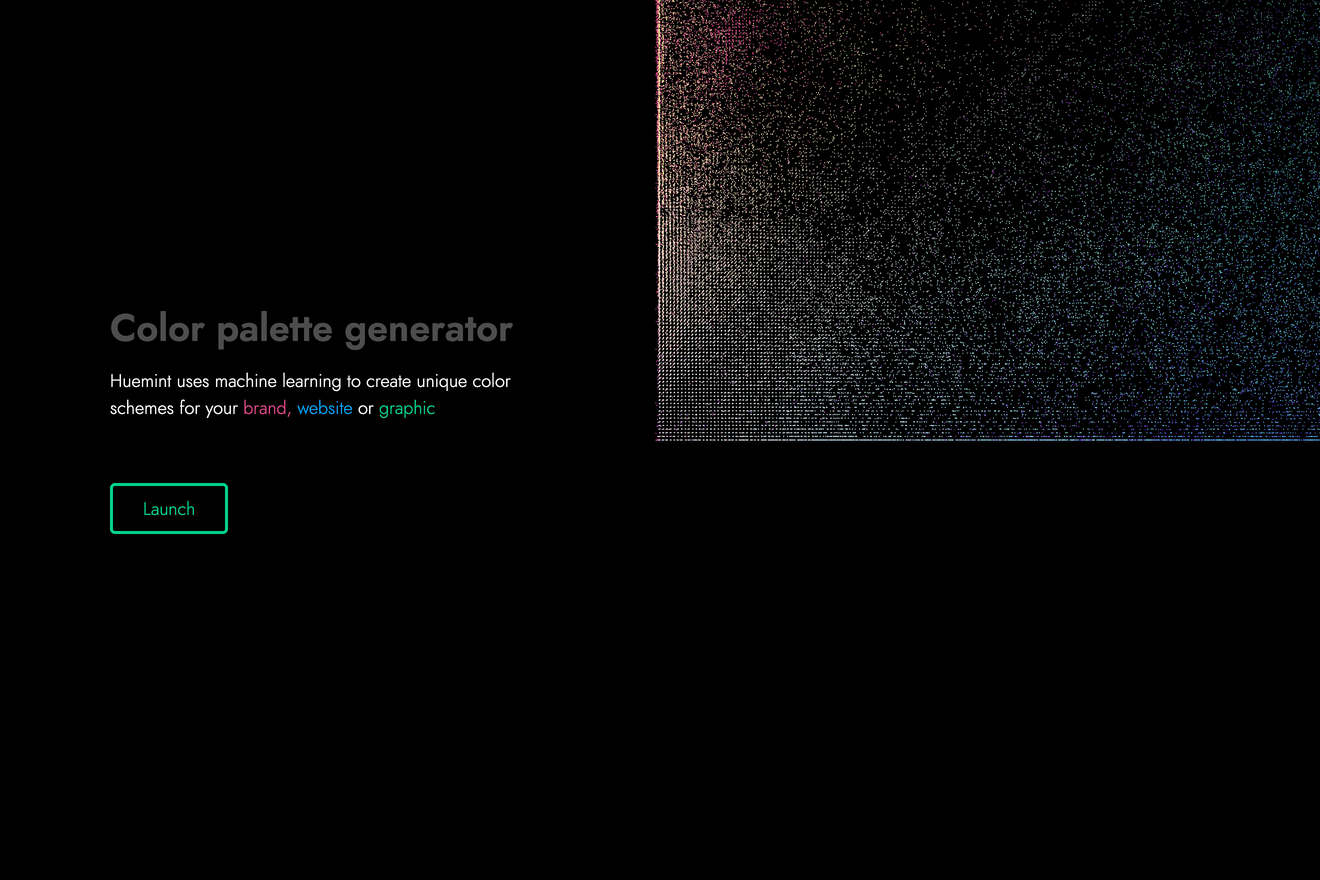
Huemintは、ブランド、Webサイト、グラフィック向けのAIカラーパレットジェネレーターです。公式ページでは、機械学習でユニークな配色を作るツールとして紹介されています。
Huemintは、単に色を横並びで出すだけでなく、ロゴやWebレイアウトのような使い方を想定した配色案を見やすいのが特徴です。UIやブランドカラーの方向性をざっくり探したい時に向いています。
ColorSpace
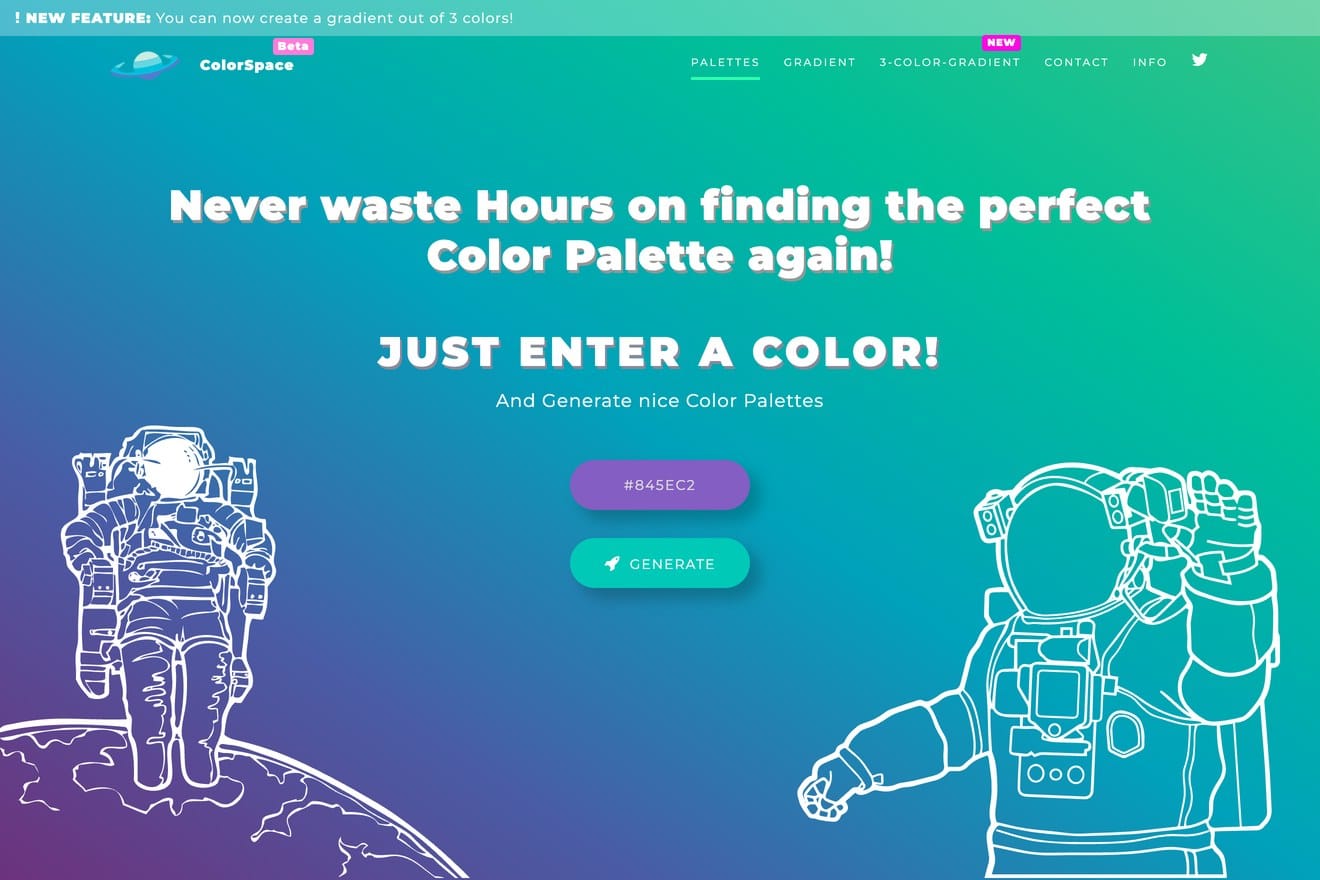
ColorSpaceは、1色を入力して周辺色やグラデーションを作りたい時に便利です。Web制作で背景グラデーションやCSS向けの配色を作りたい場合に使いやすく、通常の5色パレットだけでなく、グラデーションの方向性を探しやすいです。
ブログやLPの背景にうっすら色を入れたい時、単色だと物足りない時、グラデーションの組み合わせを素早く試したい時に候補になります。
BrandColors
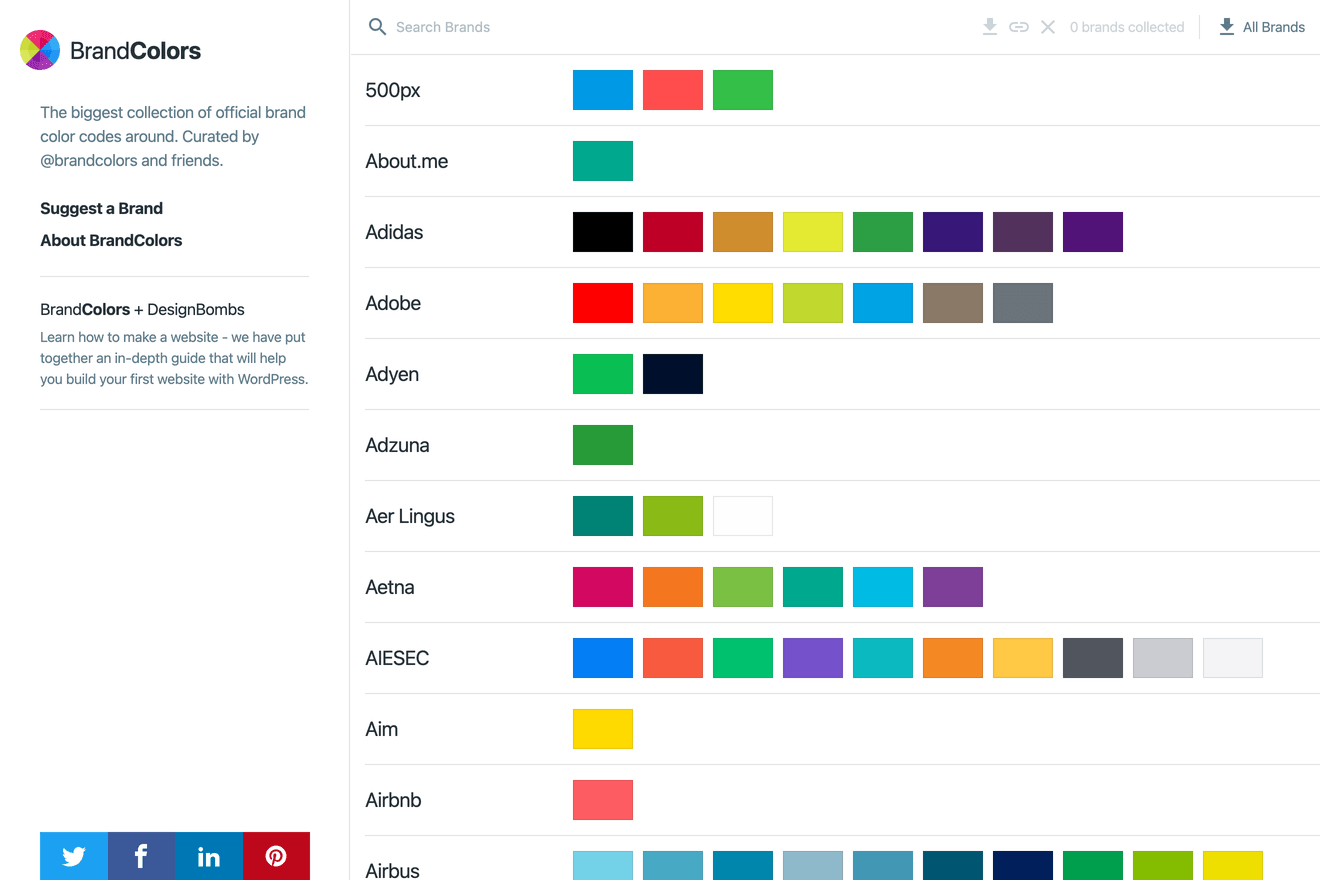
BrandColorsは、有名ブランドのカラーコードを確認できるツールです。これはカラーパレットを生成するツールではありませんが、今回の記事に「補助ツール」として含める価値があります。
理由は、ブランドカラーを参考にしたい場面が多いからです。たとえばSNS、SaaS、決済、動画サービスなど、業界ごとの色の傾向を見たい時に役立ちます。ただし、既存ブランドの色をそのまま真似るのではなく、方向性や彩度感の参考に留めるのが安全です。
HELLO COLOR
https://jxnblk.io/hello-color/
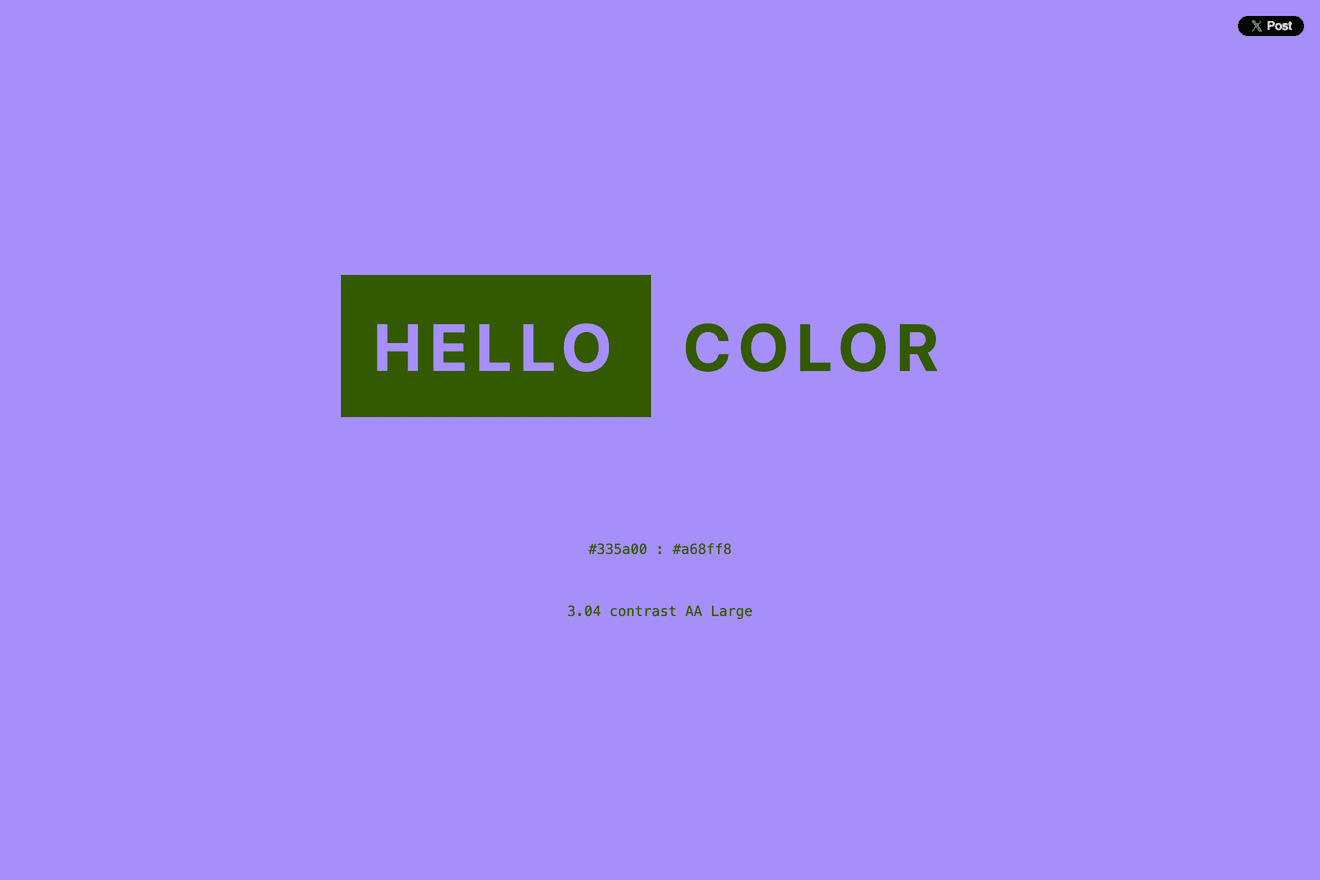
HELLO COLORは、ランダムに2色の組み合わせを表示するシンプルな配色ツールです。フルのカラーパレットを設計するというより、背景色と文字色、メイン色とアクセント色のような2色の相性を見る用途に向いています。
今回の記事に含めるかどうかで言うと、メインのおすすめには入れすぎない方がよいです。ただ、軽く配色のきっかけを探す補助ツールとしては残す価値があります。
Google検索カラー選択ツール

Google検索カラー選択ツールは、Google検索結果上で使えるカラー選択・カラーコード確認ツールです。HEX、RGBなどを確認したい時には便利ですが、配色ジェネレーターではありません。
そのため、今回の記事では「おすすめ配色ジェネレーター」の中心に置くべきではありません。すでに決めた1色のコードを確認する、RGBとHEXを変換する、色を微調整する、といった補助用途で紹介するのが妥当です。
迷ったら、まずはAdobe ColorかCoolorsでパレットを作り、Color Huntで近い雰囲気の完成例を確認し、必要に応じてCanva、Colormind、Khroma、Huemintで案を広げます。BrandColors、HELLO COLOR、Google検索カラー選択ツールは、メインツールというより最後の確認や発想補助として使うのがおすすめです。
用途別の選び方
同じカラーパレットでも、Webサイト、資料、SNS画像では使いやすい色数やコントラストが変わります。目的別に考えると、ツール選びも楽になります。
Webサイトやブログの配色
Webサイトやブログでは、本文の読みやすさを最優先にします。背景色と本文色は低彩度にして、メインカラーとアクセントカラーを控えめに使うとまとまりやすいです。
おすすめの流れは次の通りです。
- Adobe Colorでメインカラーを中心に3〜5色作る
- Coolorsで近い雰囲気の別案を出す
- 本文、見出し、ボタン、補足枠に当てる
- コントラストが弱い色を調整する
画像を多く使うサイトなら、画像圧縮サイトおすすめも合わせて確認しておくと、配色だけでなく表示速度も整えやすくなります。
資料やプレゼンの配色
資料やプレゼンでは、見出し・本文・図解・強調箇所の区別が重要です。色数が多いと読み手がどこを見ればよいかわからなくなるため、メインカラー1色、アクセントカラー1色、グレー系2色くらいに絞ると安定します。
Canvaのカラーパレットジェネレーターは、写真やキービジュアルから色を抽出できるので、表紙画像とスライド全体の色を合わせたい時に便利です。写真の印象をそのまま資料に反映しやすくなります。
SNS画像やバナーの配色
SNS画像やバナーは、短時間で目に留まることが大切です。Webサイトよりもアクセントカラーを強めにしても成立しやすいですが、文字の読みやすさは必ず確認します。
Color Huntのような完成パレット集は、SNS画像の雰囲気を決める時に向いています。淡い配色、ビビッドな配色、季節感のある配色などを一覧で見比べられるため、ゼロから悩む時間を減らせます。
カラーパレット作成で失敗しやすい点
カラーパレットは、きれいな色を集めるだけでは実用的になりません。次の点に注意すると、作った後に使いにくくなる失敗を減らせます。
- 彩度の高い色を多用しない
- 文字色と背景色のコントラストを弱くしない
- アクセントカラーを複数作りすぎない
- 実際の画面に当てずにパレットだけで判断しない
- 色名だけで管理せず、HEXコードを残す
- 写真から抽出した色をそのまま使いすぎない
特に、写真から抽出した色は見た目が自然でも、文字やボタンには向かないことがあります。抽出した色は「雰囲気作りの素材」と考え、本文やCTAに使う色は別途コントラストを確認しましょう。
まとめ
カラーパレットを作る時は、最初にベースカラーを決め、配色ルールで候補を広げ、最後に背景・文字・アクセントの役割へ落とし込む流れが使いやすいです。
まず試すなら、次の組み合わせがおすすめです。
| 目的 | 使いやすいツール |
|---|---|
| 配色ルールに沿って作る | Adobe Color、Paletton |
| たくさんの候補を高速生成する | Coolors |
| 写真から色を拾う | Canvaカラーパレットジェネレーター、Adobe Color |
| 完成例から選ぶ | Color Hunt |
| AIで候補を広げる | Colormind、Khroma、Huemint |
| グラデーションやCSS向けに作る | ColorSpace |
| ブランドカラーを参考にする | BrandColors |
| 1色のカラーコードを確認する | Google検索カラー選択ツール |
記事やサイト用なら、最初から完璧な5色を作ろうとせず、メインカラー、本文色、背景色、アクセントカラーの4色から始めると扱いやすいです。必要になった時だけ薄い背景色や境界線色を追加すると、統一感を保ったままデザインを広げられます。