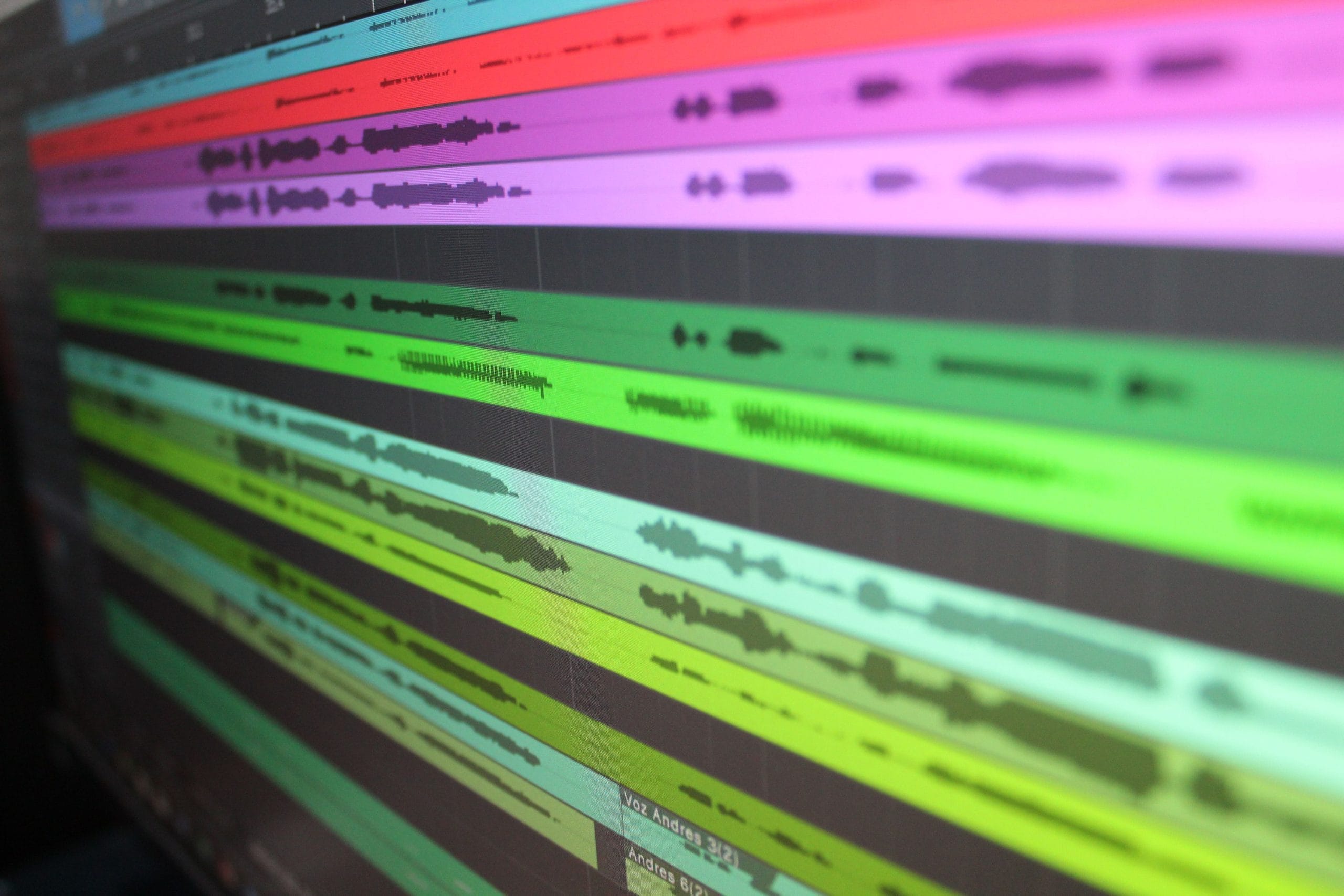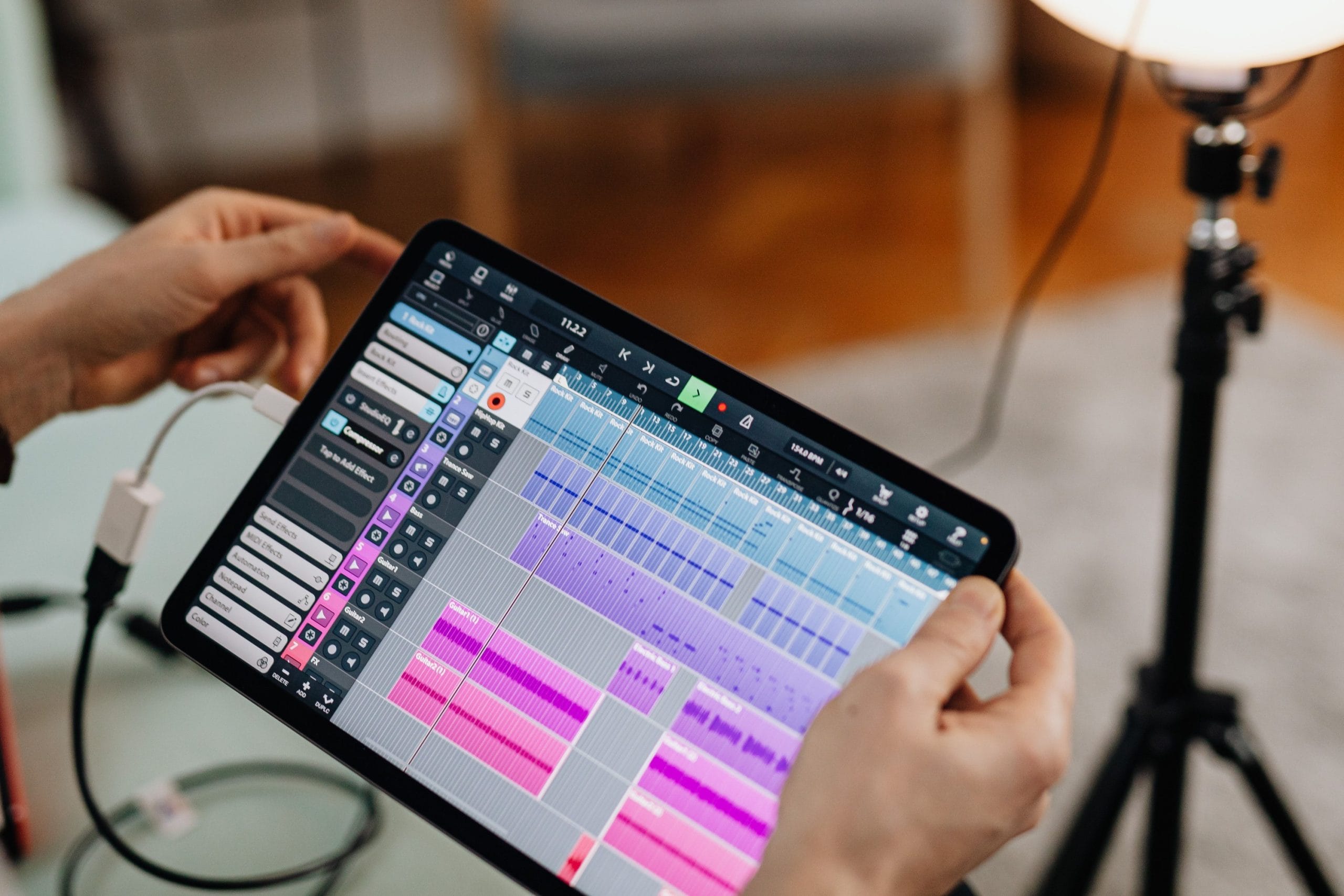
iPadでDTMを始めるなら、最初に決めたいのは「無料で試したいのか」「本格的に録音やミックスまで進めたいのか」「ビートメイク中心なのか」です。iPad向けの音楽制作アプリは選択肢が多く、GarageBandのような無料アプリから、Logic ProやCubasisのような本格DAWまであります。
この記事では、iPadで使いやすいDTMアプリを、価格、日本語対応、向いている用途で比較します。PC向けの無料DAWを探している場合は、公開済みの無料VSTプラグインおすすめやVSTとは?もあわせて参考にしてください。
目次
iPad DTMアプリの選び方
iPadのDTMアプリは、同じ音楽制作アプリでも得意分野がかなり違います。まずは無料で音を並べてみたいならGarageBand、MacのLogic Proへ進む予定があるならLogic Pro、従来型のDAWに近い操作感を求めるならCubasis 3が候補になります。
日本語対応も重要です。GarageBand、Logic Pro、BandLab、KORG Gadget 3は日本語表示に対応しています。一方で、Cubasis 3とFL Studio Mobileは英語中心です。音楽用語に慣れていれば使えますが、設定や書き出しで迷いやすい人は日本語対応の有無を先に見ておくと安心です。
価格はApp Store側で変わることがあります。この記事では記事作成時点のApp Store表示をもとに整理していますが、購入前には必ずApp Storeで最新価格と対応iPadOSを確認してください。
iPad DTMアプリ比較表
| アプリ | 価格 | 日本語対応 | 向いている用途 |
|---|---|---|---|
| GarageBand | 無料 | あり | 初めてのDTM、録音、ループ制作 |
| Logic Pro | 無料ダウンロード、サブスクあり | あり | 本格制作、Macとの連携 |
| Cubasis 3 | 有料 | なし | 従来型DAWに近い録音・編集 |
| BandLab | 無料 | あり | スマホ/ブラウザ連携、共同制作 |
| KORG Gadget 3 | 有料 | あり | シンセ、ビートメイク、電子音楽 |
| FL Studio Mobile | 有料 | なし | パターン制作、モバイル作曲 |
おすすめのiPad DTMアプリ
GarageBand
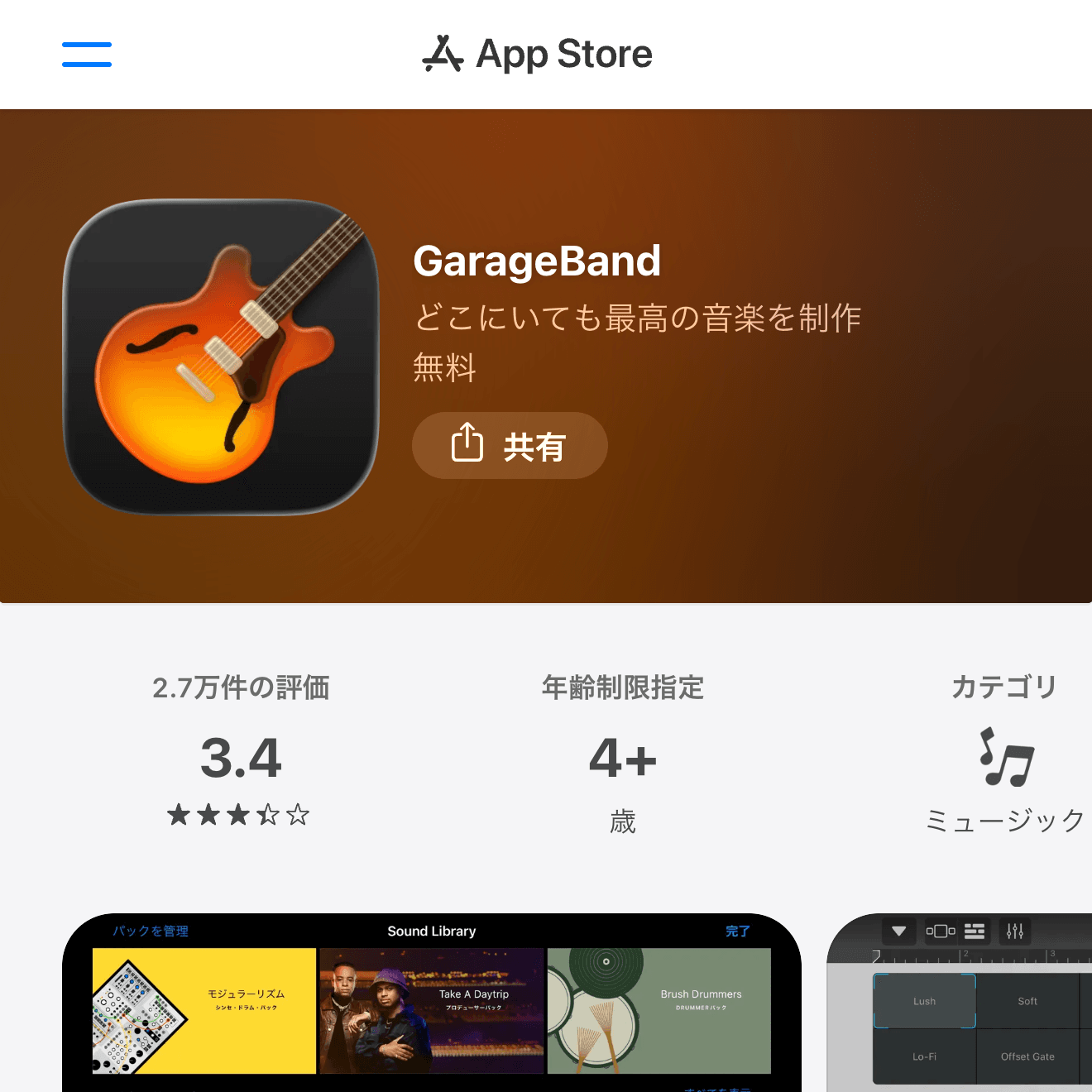

GarageBandは、iPadでDTMを始める最初の候補です。無料で使え、Touch Instrument、Live Loops、録音、打ち込み、簡単なミックスまでひと通り試せます。日本語UIに対応しているため、英語の音楽用語に慣れていない人でも始めやすいです。
本格的なプラグイン管理や細かいミックスには限界がありますが、「iPadで曲作りが自分に合うか」を試す入口としてはかなり強いです。迷ったら、まずGarageBandで1曲のラフを作ってみるのが無駄の少ない始め方です。
Logic Pro
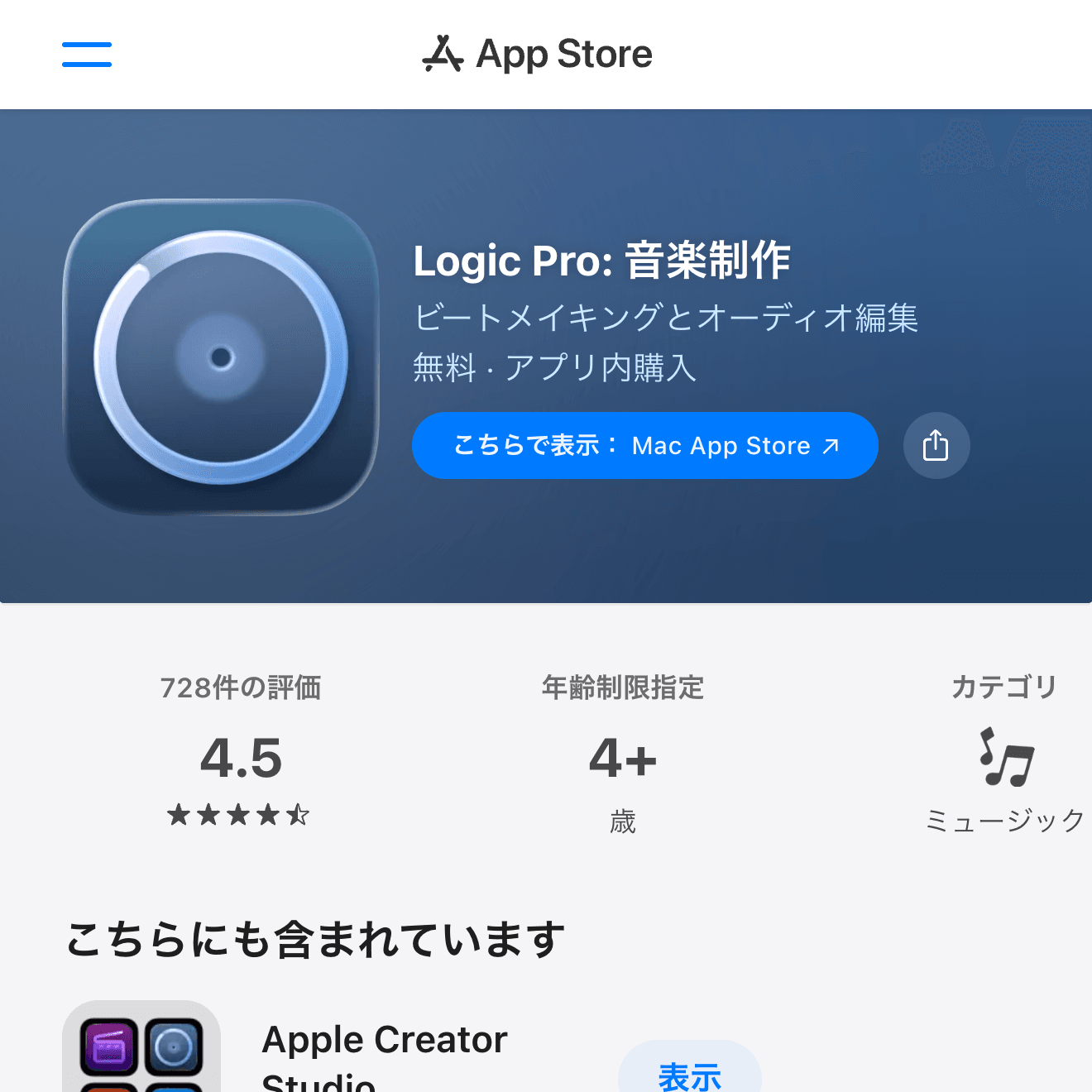
Logic Proは、iPadで本格的に音楽制作を進めたい人向けのDAWです。録音、MIDI編集、Live Loops、サンプラー、ミックス、マスタリング支援まで揃っており、GarageBandより細かい編集ができます。
日本語UIに対応し、Mac版Logic Proとの連携も強みです。ただし、サウンドライブラリまで入れるとストレージをかなり使います。iPadの空き容量が少ない場合は、購入前に容量とサブスク料金を確認しておくのがおすすめです。
Cubasis 3
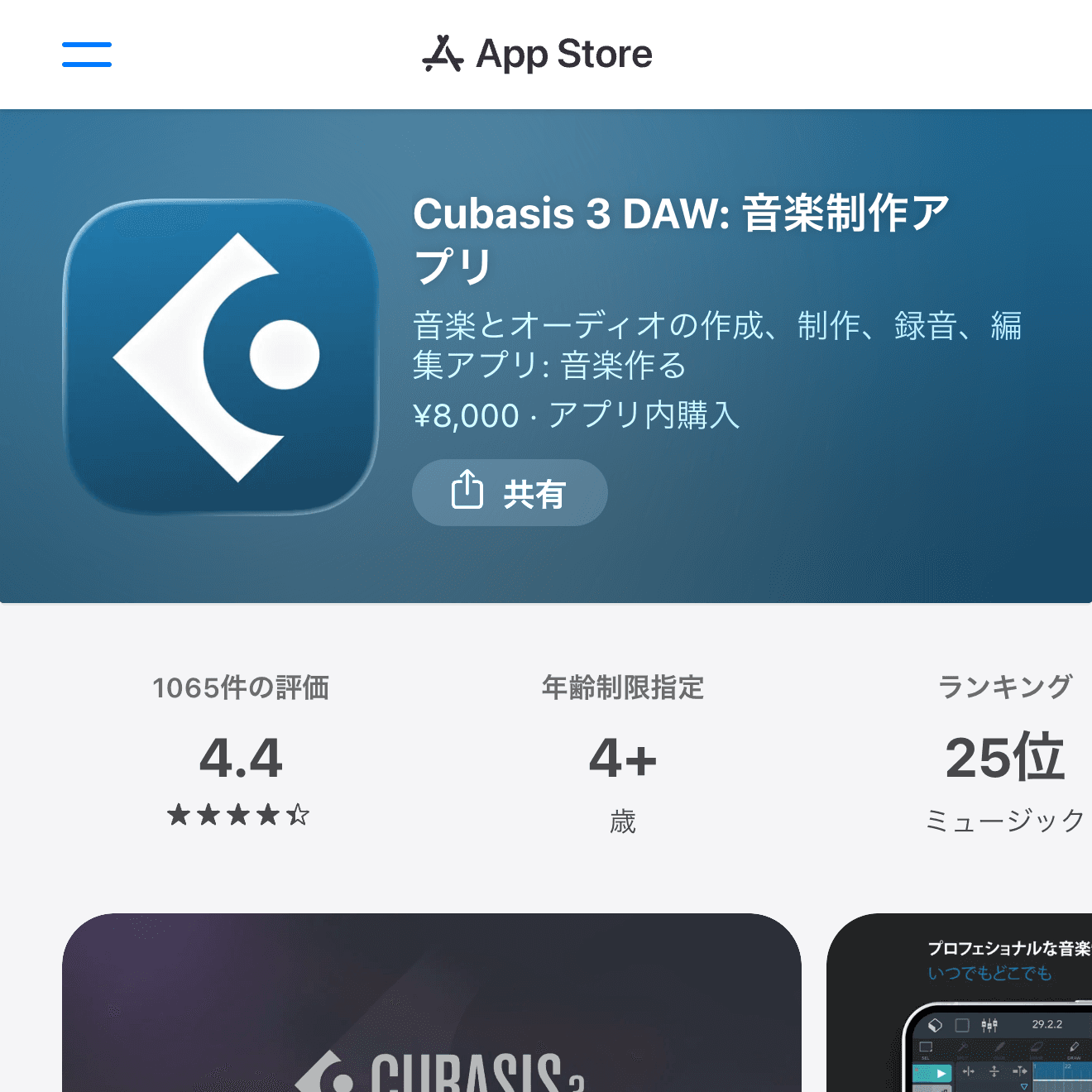
Cubasis 3は、SteinbergのモバイルDAWです。録音、MIDI、オーディオ編集、ミキサー、エフェクトをiPad上で扱えるため、PCのDAWに近い感覚で作りたい人に向いています。
注意点は、日本語UIではなく英語中心であることです。Cubaseや他のDAWに慣れている人には扱いやすい一方、完全初心者には設定項目が少し重く感じるかもしれません。買い切り系でしっかり制作したい人向けです。
BandLab
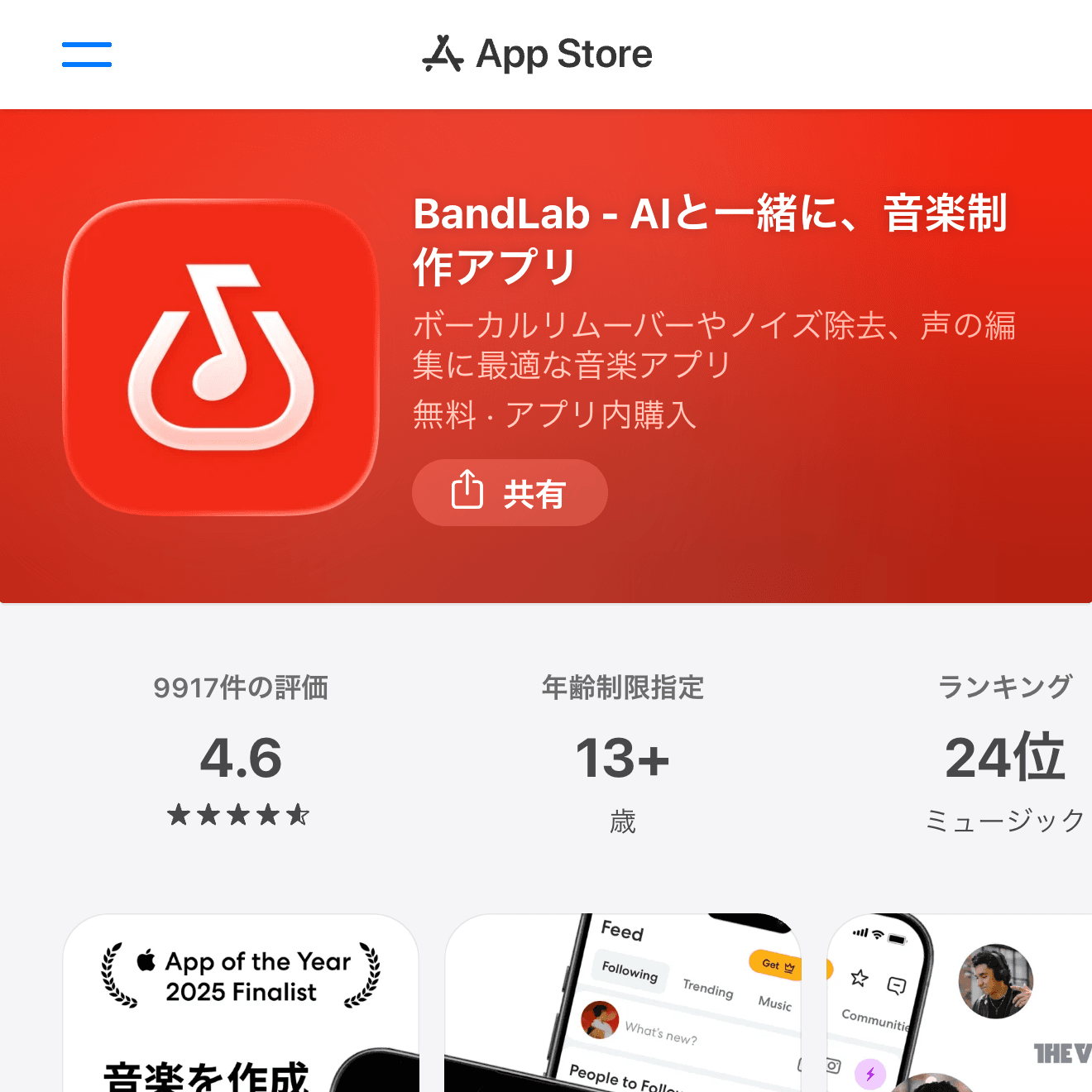
BandLabは、iPad、iPhone、ブラウザをまたいで使える音楽制作アプリです。無料で始めやすく、録音、ループ制作、クラウド保存、共同制作に強いのが特徴です。
本格的なミックスや細かい編集だけを考えるとLogic ProやCubasisのほうが向きますが、外出先でアイデアを録音し、あとでブラウザから続きを触るような使い方には便利です。日本語表示にも対応しています。
KORG Gadget 3
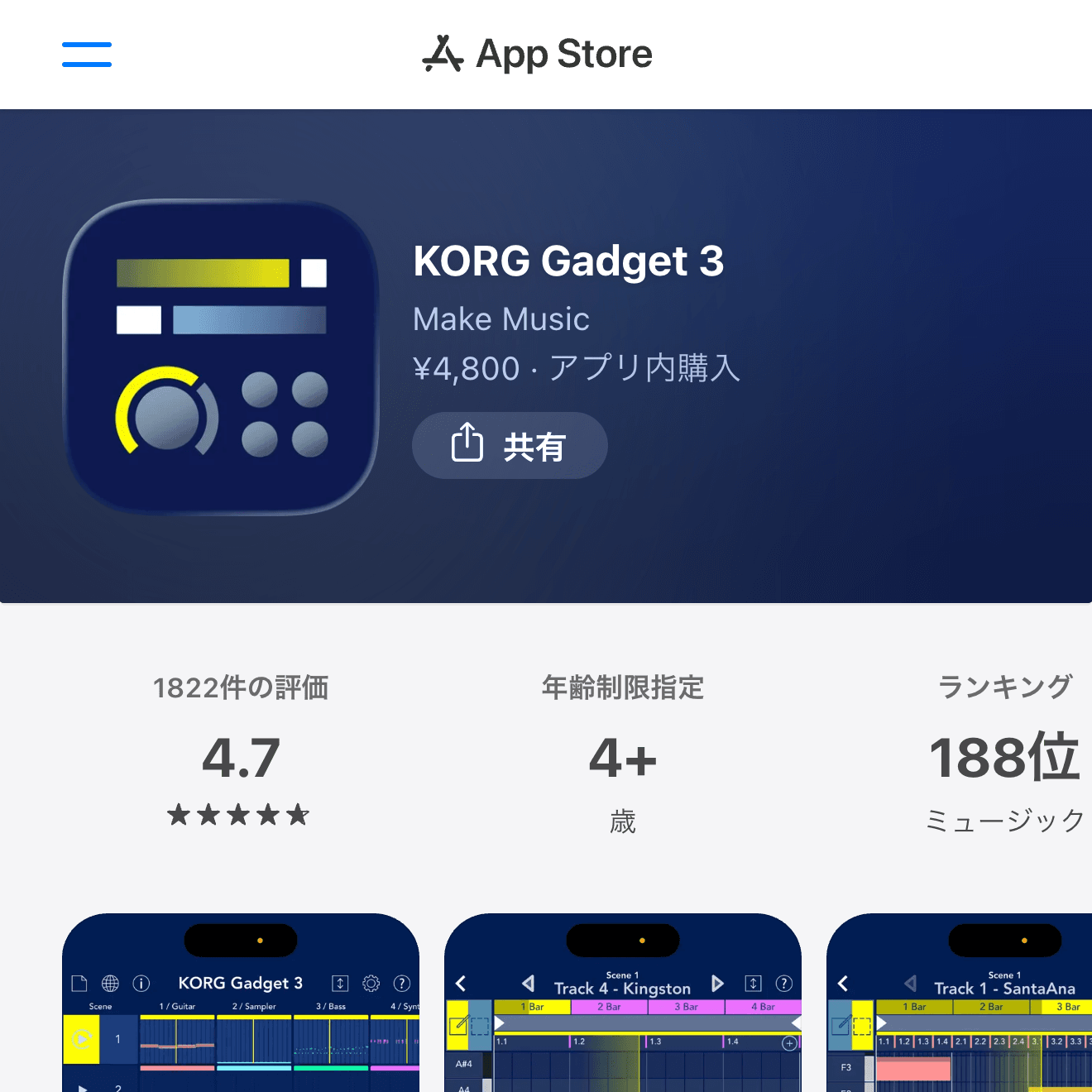
KORG Gadget 3は、シンセサイザーやドラムマシンを組み合わせて曲を作るタイプの音楽制作アプリです。音源を選び、パターンを組み、シーンを並べて曲にする流れなので、電子音楽やビートメイクと相性が良いです。
日本語対応があり、KORGらしい音源をiPadだけで扱えるのが魅力です。ただし、一般的な録音中心のDAWとは操作感が違います。歌やギター録音を中心にしたい人より、シンセやドラム主体で作りたい人に向いています。
FL Studio Mobile
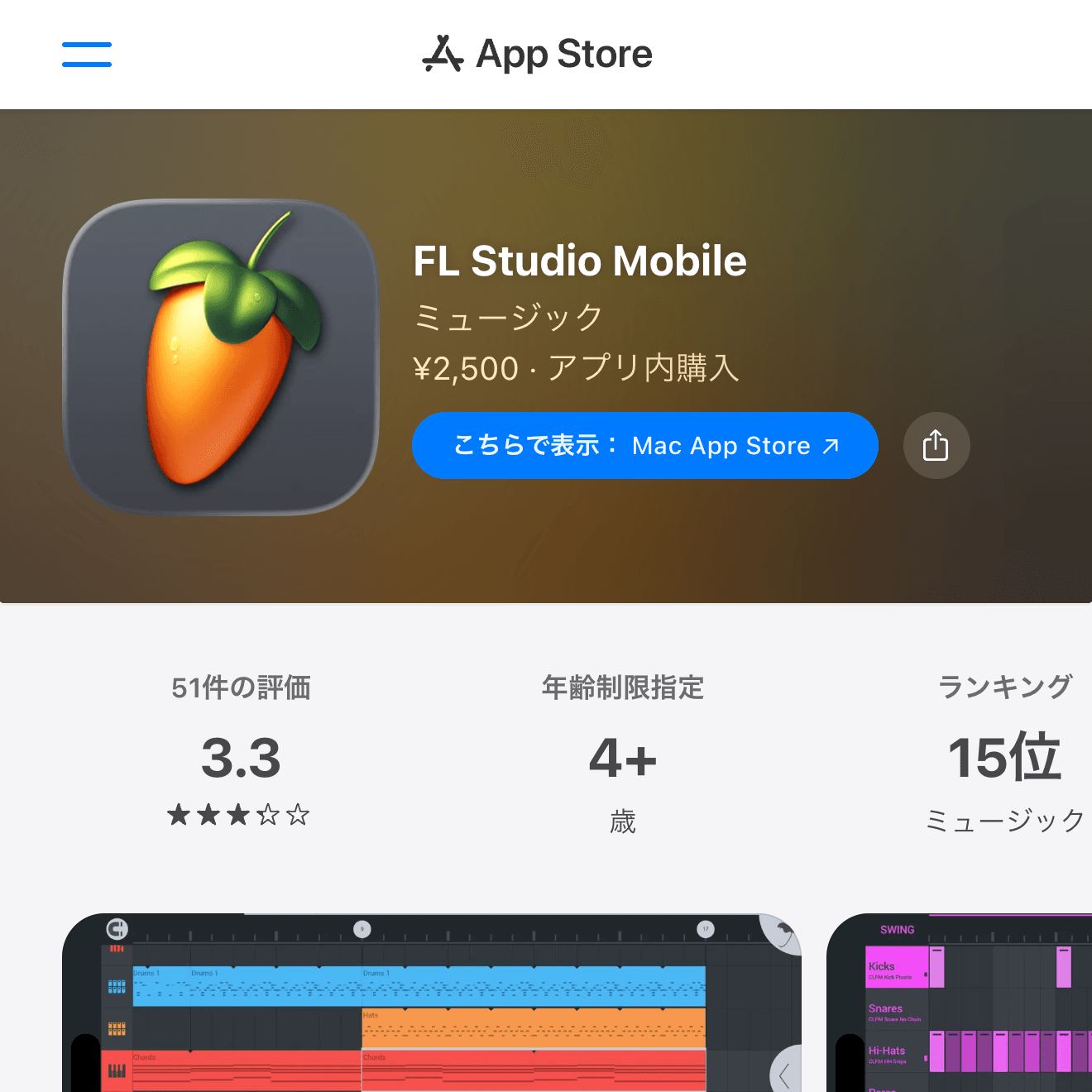
FL Studio Mobileは、iPad、iPhone、Macでも使えるモバイル向け制作アプリです。パターンを作って重ねる制作に向いており、ビート、ベース、メロディを素早く組み立てたい人に合います。
日本語UIには対応していないため、英語のメニューに抵抗がある人は注意が必要です。すでにPC版FL Studioに興味がある人、モバイルでもFL系の考え方で作りたい人に向いています。
目的別の選び方
| 目的 | おすすめ |
|---|---|
| 無料でDTMを試したい | GarageBand、BandLab |
| iPadだけで本格制作したい | Logic Pro、Cubasis 3 |
| Macでも続きを作りたい | Logic Pro、GarageBand |
| シンセやビート中心で作りたい | KORG Gadget 3、FL Studio Mobile |
| 日本語UIを重視したい | GarageBand、Logic Pro、BandLab、KORG Gadget 3 |
初めてならGarageBandから始め、物足りなくなったらLogic ProやCubasis 3へ進む流れが自然です。外出先のメモや共同制作を重視するならBandLab、電子音楽寄りならKORG Gadget 3も候補になります。
iPadでDTMを始める時の注意点
iPadのDTMは手軽ですが、ストレージ容量には注意が必要です。音源やサンプルを追加すると、数GB単位で容量を使うことがあります。特にLogic Proのような本格アプリは、サウンドライブラリまで入れると空き容量の余裕が重要です。
録音するなら、内蔵マイクだけでなくオーディオインターフェイスやUSB-Cマイクも検討できます。録音後の音声処理をブラウザで試したい場合は、オンラインボイスレコーダーおすすめや音声ノイズ除去サイトおすすめも参考になります。
よくある質問
無料だけで曲作りできますか?
できます。GarageBandとBandLabは無料で始められ、録音、打ち込み、ループ制作、書き出しまで試せます。ただし、音源や素材の利用条件は別問題です。公開や配信を考える場合は、使うループやサンプルのライセンスを確認してください。
iPadだけで完成まで進められますか?
簡単な曲ならiPadだけでも完成まで進められます。細かいミックス、外部プラグインの管理、大量トラックの編集まで行うなら、MacやWindowsのDAWと併用したほうが楽な場面もあります。
MIDIキーボードは必要ですか?
必須ではありません。GarageBandやLogic Proは画面上の鍵盤やパッドでも入力できます。ただ、コードを弾きながら作りたい人や、ベロシティを付けて自然に演奏したい人は、iPad対応のMIDIキーボードがあると作業しやすくなります。
まとめ
iPadでDTMを始めるなら、最初はGarageBandが一番無理のない入口です。無料で日本語対応があり、録音も打ち込みも試せます。本格制作まで進めるならLogic Pro、従来型DAWに近い操作を求めるならCubasis 3、クラウド連携ならBandLab、ビートメイク中心ならKORG Gadget 3やFL Studio Mobileが候補になります。
iPadのDTMアプリは、価格よりも制作スタイルとの相性が大きいです。まず無料アプリで1曲のラフを作り、足りない部分が見えてから有料アプリへ進むと、失敗しにくくなります。