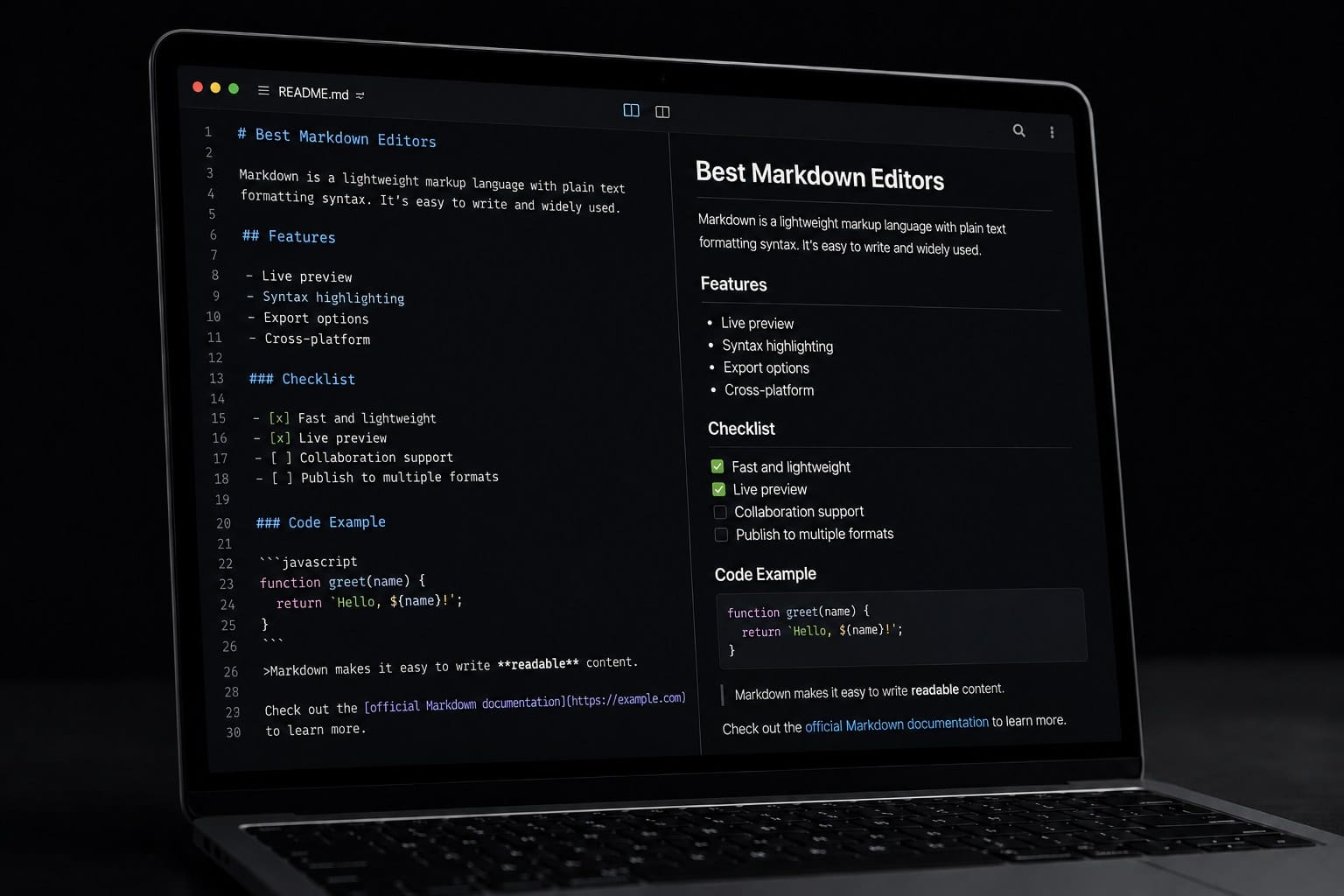
Markdownでメモや記事を書くなら、普通のテキストエディタよりも、プレビュー、表の編集、ファイル管理がしやすいマークダウンエディタを使うほうが快適です。特にブログ原稿、README、議事録、長めのメモを書く人は、書きながら見た目を確認できるだけで作業のストレスがかなり減ります。
この記事では、Windows・Mac・ブラウザで使いやすいマークダウンエディタを目的別に比較します。無料で始めやすいツールを中心に、私が選ぶならどれを使うかもあわせて整理します。
目次
先に結論
迷ったら、メモ管理までしたい人はObsidian、開発やREADME作成にも使いたい人はVisual Studio Code、文章を書くことに集中したい人はTyporaから選ぶのがおすすめです。
インストールなしで試したいならStackEdit、無料のデスクトップエディタを探しているならMarkTextも候補になります。Markdownはテキストファイルとして残せるので、最初は無料ツールで書き心地を試してから決めても遅くありません。
マークダウンエディタの比較表
| ツール | 対応環境 | ブラウザ利用 | 日本語対応 | 向いている人 | 料金の目安 |
|---|---|---|---|---|---|
| Obsidian | Windows・Mac・Linux・iPhone・Android | 不可 | 日本語UIあり | メモを長く管理したい人 | 個人利用は無料で始めやすい |
| Visual Studio Code | Windows・Mac・Linux | vscode.devで利用可能 | 日本語Language Packあり | コードやREADMEも書く人 | 無料 |
| Typora | Windows・Mac・Linux | 不可 | 日本語UIあり | 文章に集中したい人 | 有料 |
| StackEdit | ブラウザ | 対応 | 公式UIは英語中心 | インストールせずに書きたい人 | 無料で利用可能 |
| MarkText | Windows・Mac・Linux | 不可 | 日本語UIあり | 無料のデスクトップエディタを使いたい人 | 無料 |
選び方
マークダウンエディタは、書く内容で選ぶと失敗しにくいです。日記やナレッジ管理なら、ファイル同士をリンクしやすいObsidianが便利です。ブログ原稿や短いメモなら、プレビューが見やすいTyporaやStackEditでも十分です。
仕事でコード、仕様書、READMEを扱うならVisual Studio Codeが使いやすいです。Markdownプレビューだけでなく、Gitや拡張機能もまとめて使えるため、文章と開発作業を同じ画面で進められます。
クラウド同期が必要かどうかも確認しておきたいポイントです。ローカルファイル中心で管理するのか、ブラウザからすぐ書きたいのかで、選ぶツールは変わります。
おすすめのマークダウンエディタ
ここからは、使い方別におすすめのマークダウンエディタを紹介します。公式情報は2026年5月30日時点で確認しています。
Obsidian
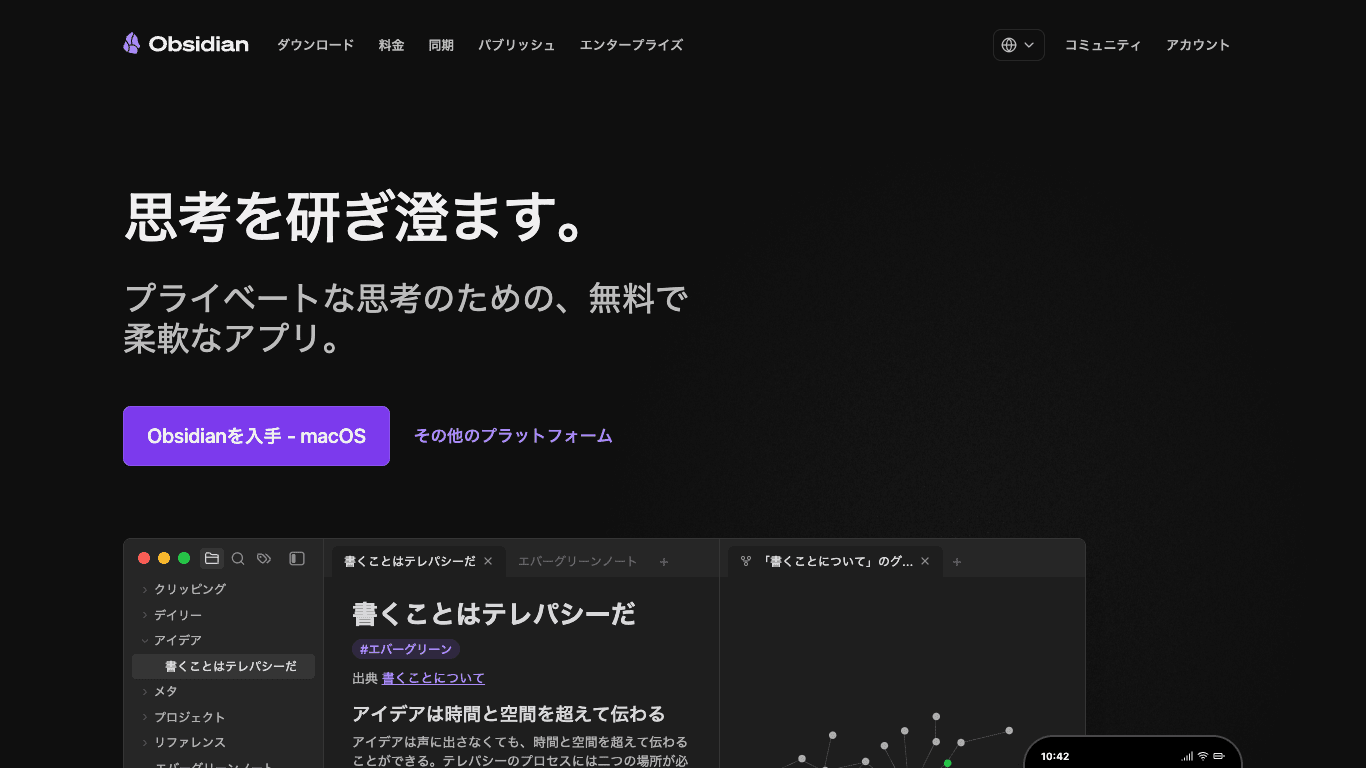
対応環境: Windows、Mac、Linux、iPhone、Android。ブラウザ版のエディタとしては使えません。
日本語対応: 日本語UIに対応しています。公式サイトにも日本語ページがあります。
Obsidianは、Markdownファイルをローカルフォルダで管理できるノートアプリです。ノート同士をリンクしたり、関連するメモをグラフで見たりできるので、長く育てるメモ帳として使いやすいです。
私なら、日々のメモ、読書メモ、ブログの下書き、調べものを1か所にまとめたい場合に選びます。最初は機能が多く感じるかもしれませんが、普通のMarkdownメモ帳として使い始めても問題ありません。
Visual Studio Code
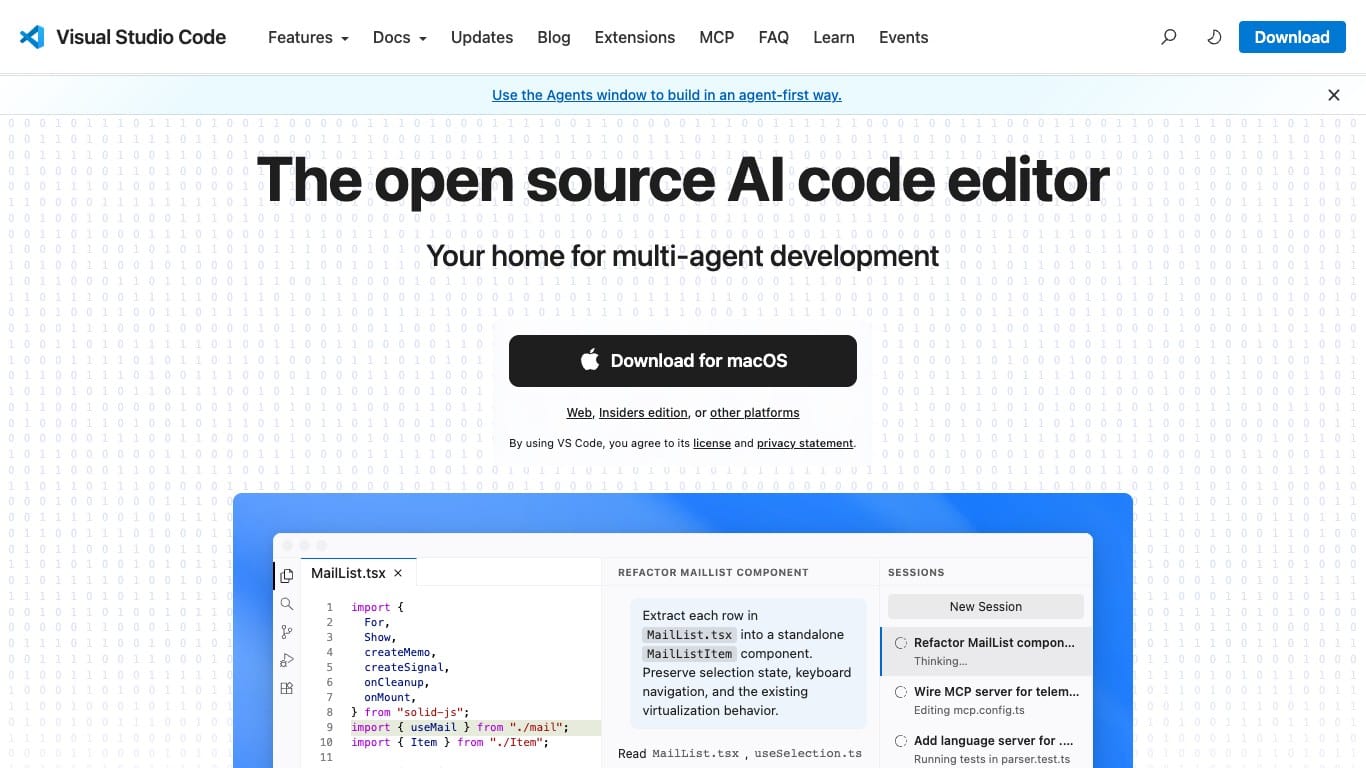
https://code.visualstudio.com/
対応環境: Windows、Mac、Linux。ブラウザではvscode.devやgithub.devを使えます。
日本語対応: 本体は英語UIが標準ですが、Microsoft公式のJapanese Language Packで日本語表示にできます。公式サイト本体は英語中心です。
Visual Studio Codeは、コードエディタとして有名ですが、Markdownの編集にも向いています。プレビューを横に表示しながら書けるため、README、技術メモ、仕様書を作るときに便利です。
拡張機能を追加すれば、表、目次、文章チェックなども強化できます。すでにVS Codeを使っている人なら、新しいエディタを増やさずにMarkdown環境を整えられます。
Typora
対応環境: Windows、Mac、Linux。ブラウザでは使えません。
日本語対応: 日本語UIに対応しています。
Typoraは、編集画面とプレビューが一体になったシンプルなMarkdownエディタです。Markdown記号を見ながら書くというより、整った文章をそのまま書いている感覚に近いです。
ブログ原稿、レポート、長文メモなど、文章を書くことに集中したい人に向いています。有料ツールなので、まず試用して書き心地が合うか確認すると安心です。
StackEdit
対応環境: ブラウザで利用できます。Windows、Mac、Linux、Chromebookなど、対応ブラウザが動く環境なら使いやすいです。
日本語対応: 日本語入力はできますが、公式UIは英語中心です。
StackEditは、ブラウザで使えるMarkdownエディタです。インストールせずにすぐ書けるので、共有PCや一時的な作業にも向いています。
プレビュー、スクロール同期、Google Driveなどとの連携があり、オンラインで原稿を整える用途に便利です。ローカルアプリを増やしたくない人にも使いやすい選択肢です。
MarkText
https://github.com/marktext/marktext
対応環境: Windows、Mac、Linux。ブラウザでは使えません。
日本語対応: 日本語UIに対応しています。
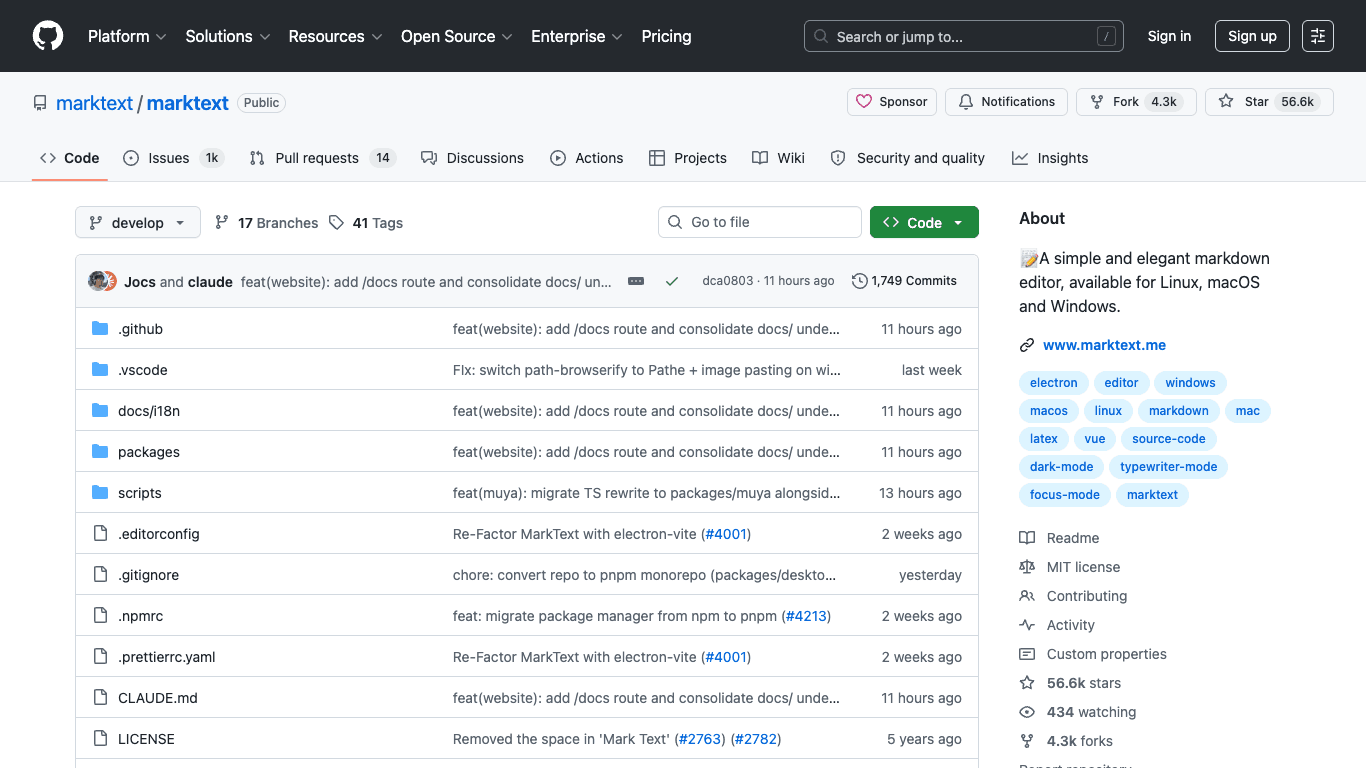
MarkTextは、Windows・Mac・Linuxで使える無料のMarkdownエディタです。シンプルな見た目で、Markdownを視覚的に編集しやすいのが特徴です。
有料エディタを買う前に、無料でデスクトップ向けの書き心地を試したい人に向いています。プロジェクトの更新状況は時期によって変わるため、導入前にGitHubのリリースも確認しておくと安心です。
よくある質問
Q.Markdownは初心者でも使えますか?
はい。見出し、箇条書き、リンク、太字だけ覚えれば、日常的なメモやブログ原稿には十分使えます。
Q.無料のマークダウンエディタだけで足りますか?
多くの場合は足ります。メモ管理ならObsidian、開発寄りならVisual Studio Code、ブラウザで書くならStackEditから始めるとよいです。
Q.WordやGoogleドキュメントの代わりになりますか?
簡単な文章やWeb向け原稿には向いています。一方で、細かな印刷レイアウトや共同編集を重視する場合は、WordやGoogleドキュメントのほうが便利です。
まとめ
マークダウンエディタは、メモ管理ならObsidian、開発やREADME作成ならVisual Studio Code、文章に集中するならTyporaが選びやすいです。インストールなしならStackEdit、無料デスクトップエディタならMarkTextも候補になります。
まずは無料ツールでMarkdownに慣れて、書く量が増えてから有料エディタや同期機能を検討するのがおすすめです。