作業に集中していると、気づかないうちに1時間以上経っていることがあります。iPhoneの時計アプリにはアラームやタイマーがありますが、毎時ちょうど、30分ごと、決まった間隔で時間を知らせたい場合は、時報アプリを使うほうが設定しやすいです。
この記事では、iPhoneで使える時報アプリを比較します。音声で読み上げるタイプ、シンプルに通知するタイプ、見やすい時計として使えるタイプを分けて紹介します。
目次
先に結論
シンプルに時報を鳴らしたいなら時報117、音声読み上げを重視するなら時報読み上げちゃん、昔ながらの時報アプリを試したいなら時報くんが候補です。
大きな時計表示も欲しいなら無限時計、英語名のシンプルな時報時計を試したいならTalk Timeも選択肢になります。仕事や勉強で使うなら、通知音が邪魔にならないかを最初に確認しておくと安心です。
iPhone時報アプリの比較表
| アプリ | 向いている人 | 特徴 | 料金 |
|---|---|---|---|
| 時報117 | まず無料で時報を試したい人 | 時報に特化したシンプルなアプリ | 無料 |
| 時報読み上げちゃん | 音声で時間を聞きたい人 | 時刻の読み上げ用途に使いやすい | 無料 |
| 時報くん | 昔ながらの時報アプリを使いたい人 | シンプルな時報通知に向く | 無料 |
| 無限時計 | 時計表示も重視したい人 | 見やすい時計表示と通知用途に使える | 無料 |
| Talk Time | 読み上げ時計を試したい人 | 時報時計として使える軽量アプリ | 無料 |
時報アプリの選び方
時報アプリは、機能が多いものより鳴らしたいタイミングに合うかで選ぶのが大事です。毎時だけでよいのか、30分ごとに鳴らしたいのか、音声で読み上げてほしいのかを先に決めると選びやすくなります。
仕事中に使うなら、音声が長すぎないアプリがおすすめです。勉強や家事で使うなら、時刻を声で知らせてくれるタイプのほうが画面を見なくて済みます。
iPhoneは集中モードや通知設定の影響で、アプリの通知が鳴らないことがあります。インストール後は、実際に短い間隔でテストしてから本番用に設定しましょう。
iPhone時報アプリおすすめ
ここからは、iPhoneで使える時報アプリを紹介します。App Storeで配布されているアプリを中心に、時報用途として試しやすいものを選びました。App Storeの価格表示と評価件数は2026年5月30日時点で確認しています。
時報117
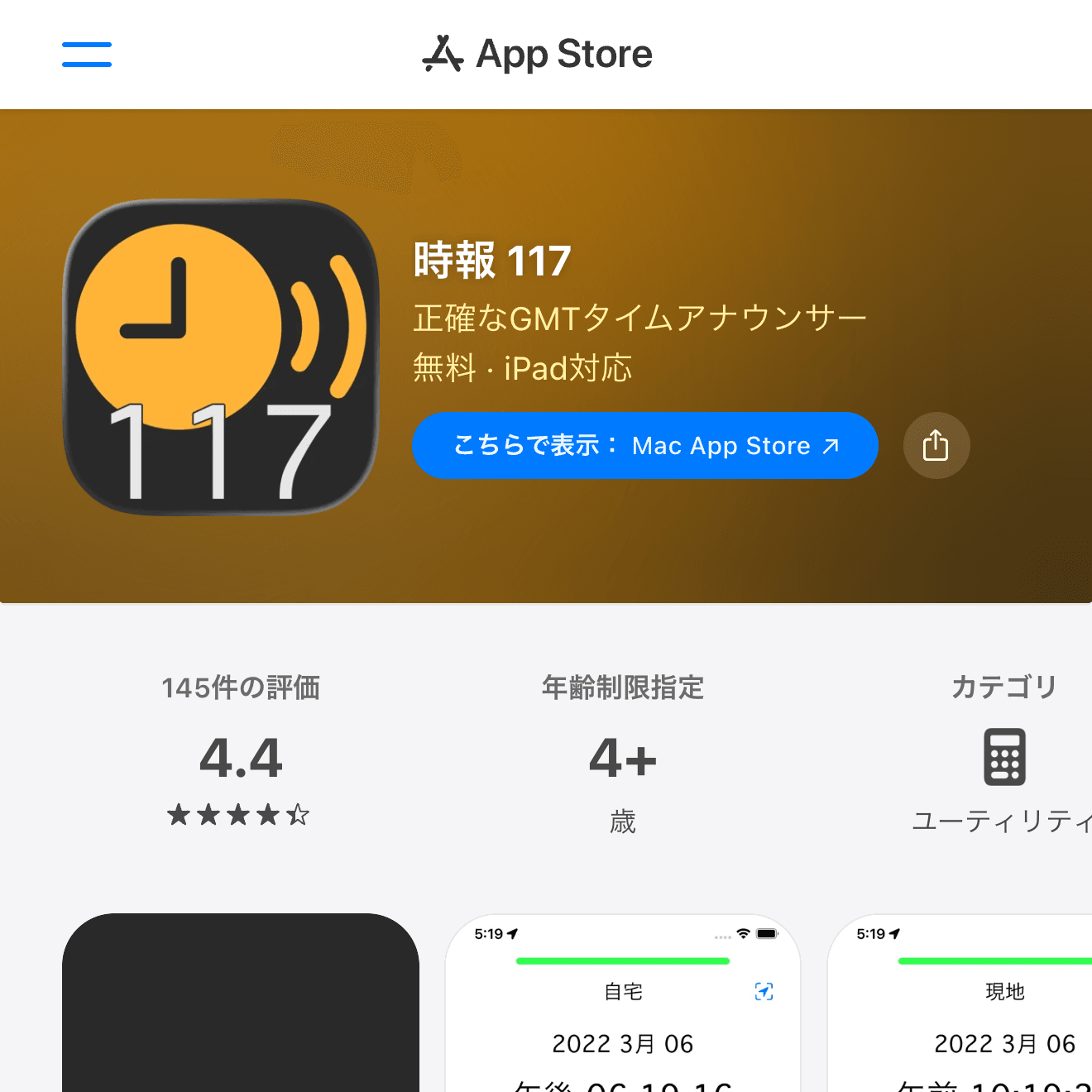

時報117は、時報用途に絞って使いやすいiPhoneアプリです。毎時の区切りを知らせたい、作業時間をゆるく区切りたい、という人に向いています。
余計な機能が多いアプリより、まず時報だけ試したい場合に候補になります。仕事中に使う場合は、通知音量と通知スタイルをiPhone側で調整しておくと安心です。
時報読み上げちゃん
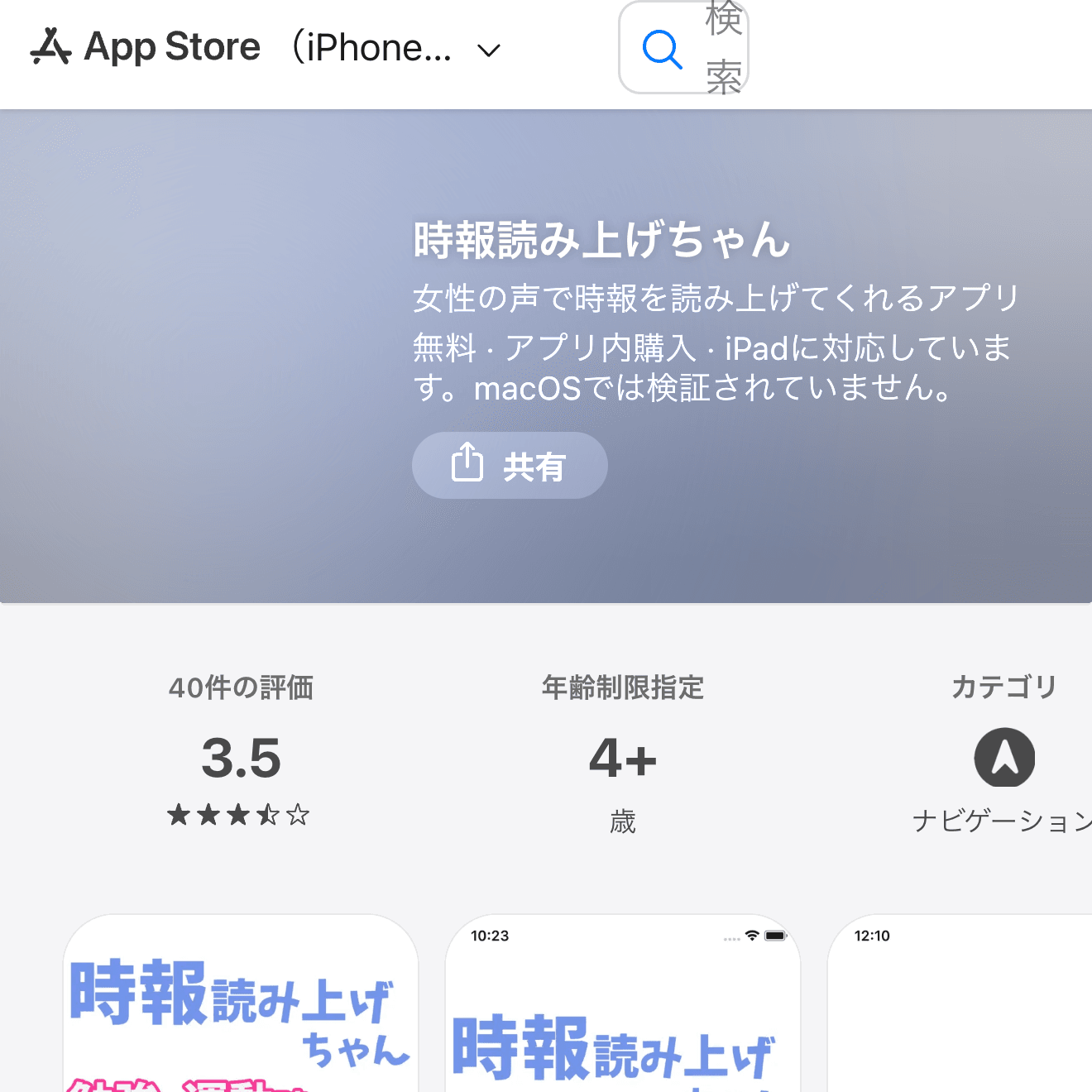
時報読み上げちゃんは、名前の通り時刻の読み上げ用途に向いたアプリです。画面を見ずに時間を把握したい人、家事や作業中に時間の区切りを知りたい人に合います。
音声読み上げタイプは便利ですが、静かな場所では目立ちやすいです。自宅作業、ひとりの部屋、イヤホン利用など、鳴っても問題ない環境で使うと快適です。
時報くん
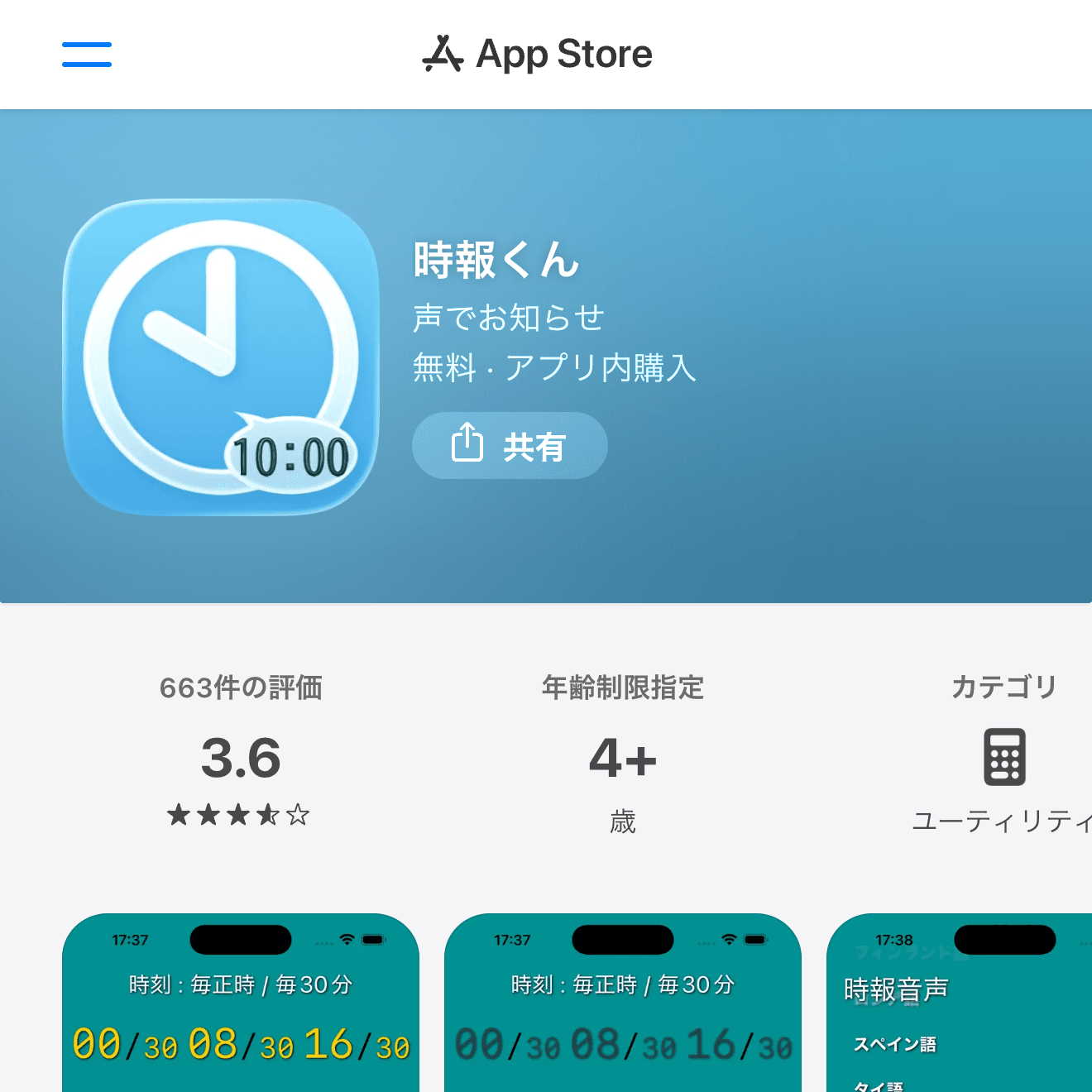
時報くんは、シンプルな時報アプリを探している人に向いています。複雑なタスク管理やカレンダー連携ではなく、時間の区切りを知らせることを中心に使いたい場合に試しやすいです。
長時間作業の区切り、休憩のきっかけ、子どもの学習時間の目安など、毎日のルーティンに組み込みやすいタイプです。通知が鳴らない場合は、iPhoneの通知設定と集中モードを確認しましょう。
無限時計
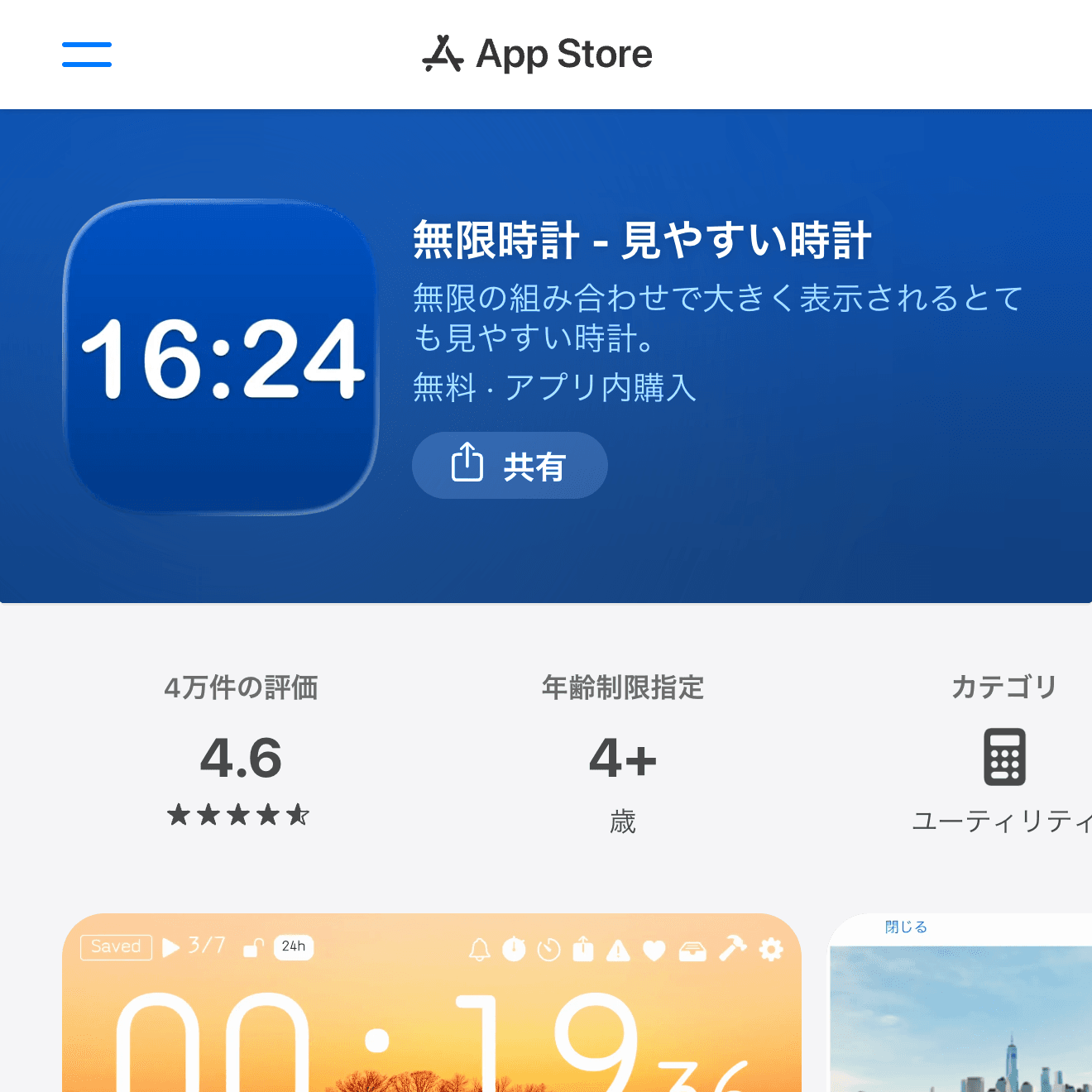
無限時計は、見やすい時計表示を重視したい人に向いたアプリです。机の上にiPhoneを置いて時計代わりに使いたい場合や、時間を視覚的に確認したい場合に候補になります。
純粋な時報だけでなく、時計表示そのものも使いたい人に向いています。仕事部屋、キッチン、勉強机など、iPhoneを置き時計のように使う場面と相性がよいです。
Talk Time
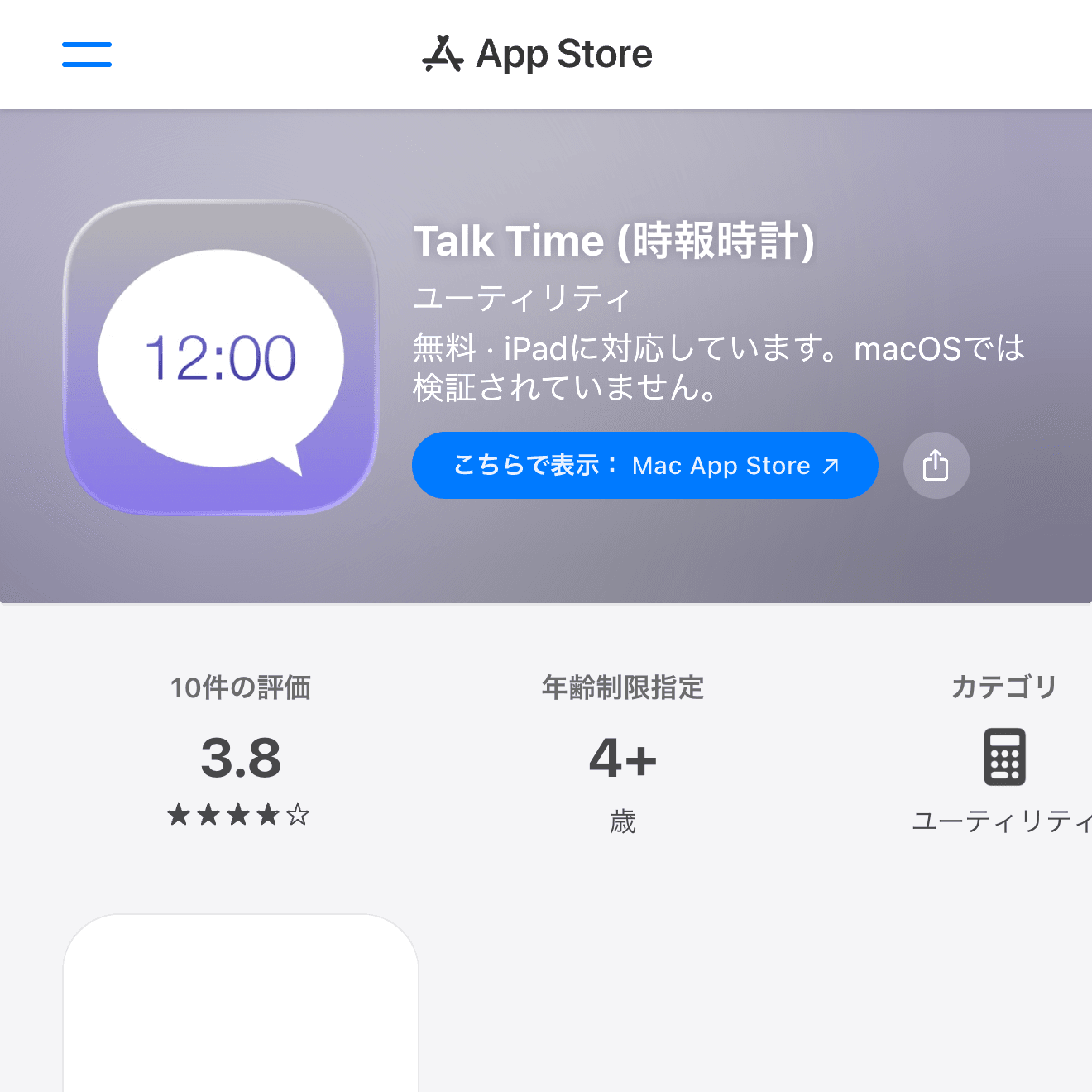
Talk Timeは、時報時計として使えるシンプルなアプリです。英語名のアプリですが、日本のApp Storeから入手できます。軽い時報アプリをいくつか試して、好みに合う通知感を選びたい人に向いています。
時報アプリは、音の好みや通知の出方で使いやすさが変わります。Talk Timeのようなシンプルなアプリも候補に入れて、実際の作業環境で鳴らして確認すると選びやすいです。
通知で失敗しない設定
時報アプリを入れたのに鳴らない場合は、まずiPhoneの設定アプリから通知を開き、対象アプリの通知が許可されているか確認しましょう。サウンドがオフだと、通知は出ても音が鳴りません。
集中モードを使っている場合は、仕事中や睡眠中に通知が止まることがあります。時報を必ず鳴らしたい場合は、集中モード側でそのアプリの通知を許可する必要があります。
また、時報を大きな音で鳴らすと周囲の迷惑になることがあります。外出先や職場ではバイブ通知、イヤホン、短い通知音を使うなど、環境に合わせて調整しましょう。
よくある質問
Q.iPhone標準の時計アプリだけで時報はできますか?
標準の時計アプリでもアラームやタイマーは使えますが、毎時ちょうどや一定間隔で自動的に知らせる用途では、時報アプリのほうが設定しやすいです。
Q.時報アプリが鳴らない原因は何ですか?
通知の許可、サウンド設定、集中モード、消音モード、アプリ側の時刻設定が原因になりやすいです。まず短い間隔でテスト通知を鳴らして確認しましょう。
Q.勉強や仕事に使うならどれがおすすめですか?
シンプルに区切りを作るなら時報117、声で時間を知りたいなら時報読み上げちゃん、時計表示も見たいなら無限時計が使いやすいです。
まとめ
iPhoneで時報を使うなら、まずは時報117や時報読み上げちゃんのようなシンプルなアプリから試すのがおすすめです。見やすい時計表示も欲しい場合は無限時計、昔ながらの時報通知を試したい場合は時報くんやTalk Timeも候補になります。
時報アプリは、機能の多さよりも通知の鳴り方が生活に合うかが大事です。インストール後は、通知設定と集中モードを確認し、実際の作業環境でテストしてから使い始めましょう。