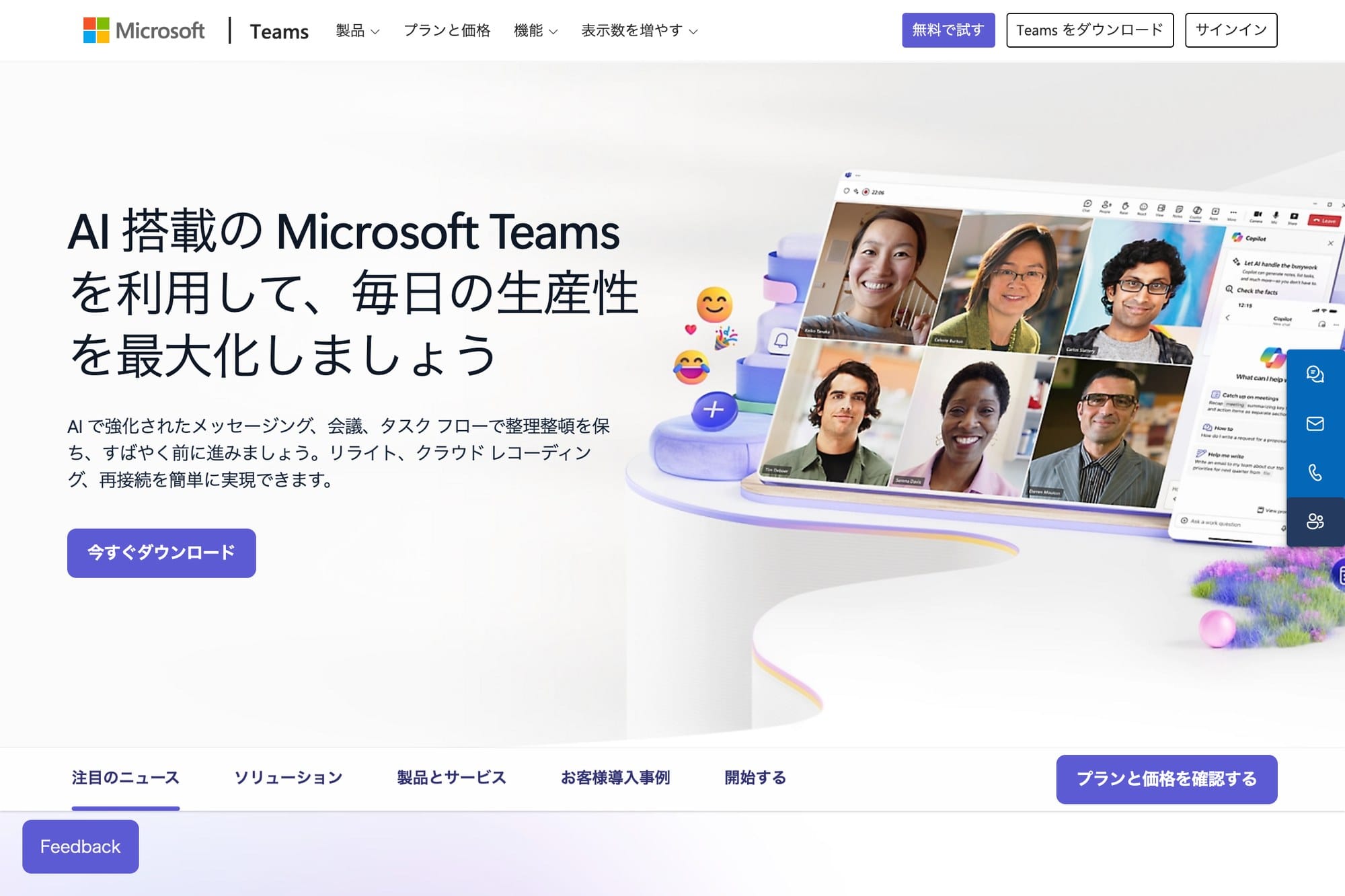
Microsoft Teamsは社内コミュニケーション・オンライン会議・ファイル共有を1つにまとめたMicrosoftのコラボレーションツールです。社内チャットからWeb会議、共同編集まで対応するため使い始めの初期は機能の多さに戸惑いがちですが、押さえるべき基本操作は限られています。本記事ではTeamsをこれから使う方に向けて、インストールから会議の主催・チャット・ファイル共有・通知設定までを順を追って解説します。Windows版・Mac版・スマホアプリの操作差異も合わせて整理しました。
目次
Microsoft Teamsとは
Microsoft Teamsは、チャット・通話・オンライン会議・ファイル共有・タスク管理を1つに統合したコラボレーションツールです。Microsoft 365のサブスクリプションに含まれており、企業の社内ツールとして広く採用されています。
主な特徴は次のとおりです。
- チャネル単位で会話とファイルを整理できる
- Word・Excel・PowerPointをブラウザ上で共同編集できる
- 最大1,000人規模の会議に対応
- OutlookやSharePointと連携が深い
- 個人利用向けの無料プランもある
ZoomやSlackと比較されることが多いですが、Teamsは「Microsoft 365の他アプリと地続きで使える」点が強みです。
インストールとサインイン
Teamsはブラウザでも動きますが、デスクトップアプリの方が安定して動作します。
- Microsoft Teams公式サイトからインストーラーを取得
- インストーラーを実行
- サインイン画面で勤務先のメールアドレスまたは個人のMicrosoftアカウントを入力
- パスワード認証(必要に応じて多要素認証)
スマホはApp Store・Google Playから「Microsoft Teams」をインストールします。同じアカウントでサインインすれば会話履歴・ファイルが自動同期されます。
会社アカウントと個人アカウントを切り替える場合は、アプリ右上のプロフィールアイコンから「アカウントの追加」で複数登録できます。
チームとチャネルの作り方
Teamsの会話は「チーム」と「チャネル」の2階層で管理されます。
- チーム: 部署・プロジェクトなどの単位
- チャネル: チーム内のトピック単位(例: 「general」「開発」「営業」)
新しいチームを作る手順は次のとおりです。
- 左サイドバーの「チーム」を開く
- 下部の「チームに参加または作成」をクリック
- 「チームを作成」で「最初から」を選択
- プライベート/パブリックを選択
- チーム名と説明を入力
- メンバーをメールアドレスで招待
作成後、チームを右クリックして「チャネルの追加」で新しいチャネルを作れます。プライベートチャネルにすれば、チーム内の特定メンバーだけに公開できます。
チャットの基本操作
チャネル内の会話は「投稿」と「返信」のスレッド構造です。
- 新しい話題は「新しい投稿」から始める
- 既存の話題に続けるときは投稿の「返信」を使う
- @メンションで特定の相手に通知を送れる(@チーム名で全員、@チャネル名でチャネル全員)
- 重要な投稿は「重要」マークを付けて目立たせる
絵文字・GIF・ステッカーの挿入、コードブロックの貼り付け、引用などの装飾も可能です。1対1のチャットは左サイドバーの「チャット」から相手を検索すれば直接やり取りできます。
オンライン会議に参加・主催する
Teamsの会議は次の3つの開始方法があります。
- 即時会議: チャネル右上の「会議」ボタン → 「今すぐ会議」
- 予約会議: カレンダーから「新しい会議」を作成し、日時とメンバーを指定
- チャットからのビデオ通話: 1対1や少人数の即席通話に便利
会議画面では次の操作ができます。
- カメラ/マイクのオン・オフ
- 画面共有(全画面・特定ウィンドウ・PowerPoint)
- 背景効果(ぼかし・バーチャル背景)
- 挙手・チャット・絵文字リアクション
- レコーディング(主催者または許可されたメンバー)
- ブレイクアウトルーム(分科会)
会議リンクはOutlookの予定表と連動するため、社外のメンバーにもメールで簡単に共有できます。
ファイル共有とOneDrive連携
各チャネルには「ファイル」タブがあり、アップロードしたファイルはチームのSharePointサイトに保存されます。1対1チャットで送ったファイルは送信者のOneDriveに保存されます。
- ドラッグ&ドロップでアップロード
- ファイル名をクリックでブラウザ内プレビュー
- 「Teamsで開く」を選ぶとデスクトップ版アプリで編集
- Word・Excel・PowerPointは複数人で同時編集可能
- 「リンクのコピー」でアクセス権付きURLを発行
ファイルのアクセス権はチーム/チャネルの設定に依存します。共有相手を厳しく制限したい場合は、リンクのコピー時に「特定のユーザー」を選んでください。
通知設定
初期状態では通知が多すぎて作業を中断されがちなので、自分の使い方に合わせて調整します。
- 設定 → 通知 → 全体の通知レベルを変更
- チャネルごとに「すべてのアクティビティ」「メンションと返信のみ」「オフ」を選べる
- 「サイレント時間」で夜間の通知を抑制
- スマホアプリも個別に通知設定を持つ
- 重要連絡を逃さないよう「優先度の高い通知」だけバナー表示にする運用が無難
会議中の通知抑制は会議画面右上の「サイレント」アイコンから一時的に切り替えられます。
無料版と有料版の違い
Teamsには個人利用向けの無料プランと、Microsoft 365に含まれる業務向けプランがあります。
- 無料プラン: 1対1会議は無制限、グループ会議は60分まで、ストレージ5GB
- Microsoft 365 Business Basic: 会議30時間、参加者300人、ストレージ1TB、Outlook・SharePoint連携
- Microsoft 365 Business Standard以上: 上記+デスクトップ版Office、ウェビナー、レコーディング保存
社内利用が前提ならBusiness Basic以上が事実上のスタートラインです。個人で使うだけなら無料プランで十分なケースが多くあります。
まとめ
Microsoft Teamsの基本操作をまとめると次のようになります。
- デスクトップアプリ+スマホアプリの両方を入れる
- チーム/チャネルでトピックを整理する
- メンションを使って必要な相手だけに通知する
- 会議は予約と即時の使い分けが重要
- ファイルはチャネル単位でSharePointに集約される
- 通知設定を最初に整えるとストレスが大幅に減る
最初は機能が多く感じますが、チャット+会議+ファイル共有の3点を押さえれば日常業務の8割はカバーできます。残りの便利機能は使いながら少しずつ覚えていくのがおすすめです。